


Pérdida del autenticador de WEEX: cómo restablecer Google Authenticator
Si has perdido el autenticador de WEEX, puedes restablecer Google Authenticator desde la página Seguridad seleccionando «Deshabilitar» en la fila del código de Google Authenticator, o marcando el código como no disponible en la aplicación WEEX.
WEEX indica que los usuarios que no hayan completado la verificación KYC no pueden continuar y que los retiros se deshabilitan durante 24 horas después de cambiar la configuración de seguridad. Los pasos que se indican a continuación cubren ambas opciones, el tiempo de revisión que WEEX muestra en pantalla y qué hacer después.
¿Qué ocurre cuando se pierde el autenticador de WEEX?
Cuando se pierde el teléfono o la aplicación que contiene los códigos de Google Authenticator, los códigos que solicita WEEX dejan de estar disponibles. En la página de configuración de Seguridad, se indica que la fila del código de Google Authenticator se utiliza para la verificación de seguridad al iniciar sesión, retirar fondos, recuperar contraseñas, cambiar la configuración de seguridad o gestionar API. Por tanto, perder el teléfono afecta a algo más que al inicio de sesión.
Tener una clave de copia de seguridad puede evitar que tengas que restablecerlo. La página de WEEX para vincular Google Authenticator indica que la clave que se muestra durante la configuración es esencial para recuperar la cuenta si se cambia o se pierde el teléfono. Los usuarios que la hayan guardado pueden añadirla a Google Authenticator en un teléfono nuevo. Para obtener instrucciones de configuración y copia de seguridad, consulta [Google Authenticator 2FA de WEEX: cómo vincularlo, hacer una copia de seguridad y verificarlo]({{URL of the binding article}}).
¿Qué se necesita antes de restablecer Google Authenticator en WEEX?
WEEX exige haber completado la verificación KYC para continuar con el restablecimiento. Según el artículo del Centro de ayuda de WEEX sobre cómo restablecer Google Authenticator, los usuarios que no hayan completado la verificación KYC no pueden continuar. A los usuarios que no puedan completar la verificación KYC o tengan otros motivos especiales se les indica que se pongan en contacto con el servicio de atención al cliente.
También es útil tener acceso a los otros métodos de verificación vinculados. En el sitio web, la ventana de Verificación de seguridad solicita códigos del correo electrónico, del teléfono y de Google Authenticator, por lo que el correo electrónico y el número de teléfono deben estar disponibles cuando se inicie el restablecimiento.
Cómo restablecer Google Authenticator en el sitio web de WEEX
En el sitio web, Google Authenticator se restablece desde la configuración de Seguridad mediante el botón Deshabilitar. Los pasos son los siguientes. Primero, el usuario hace clic en el icono del perfil, en la parte superior derecha de la página. Segundo, hace clic en Seguridad.
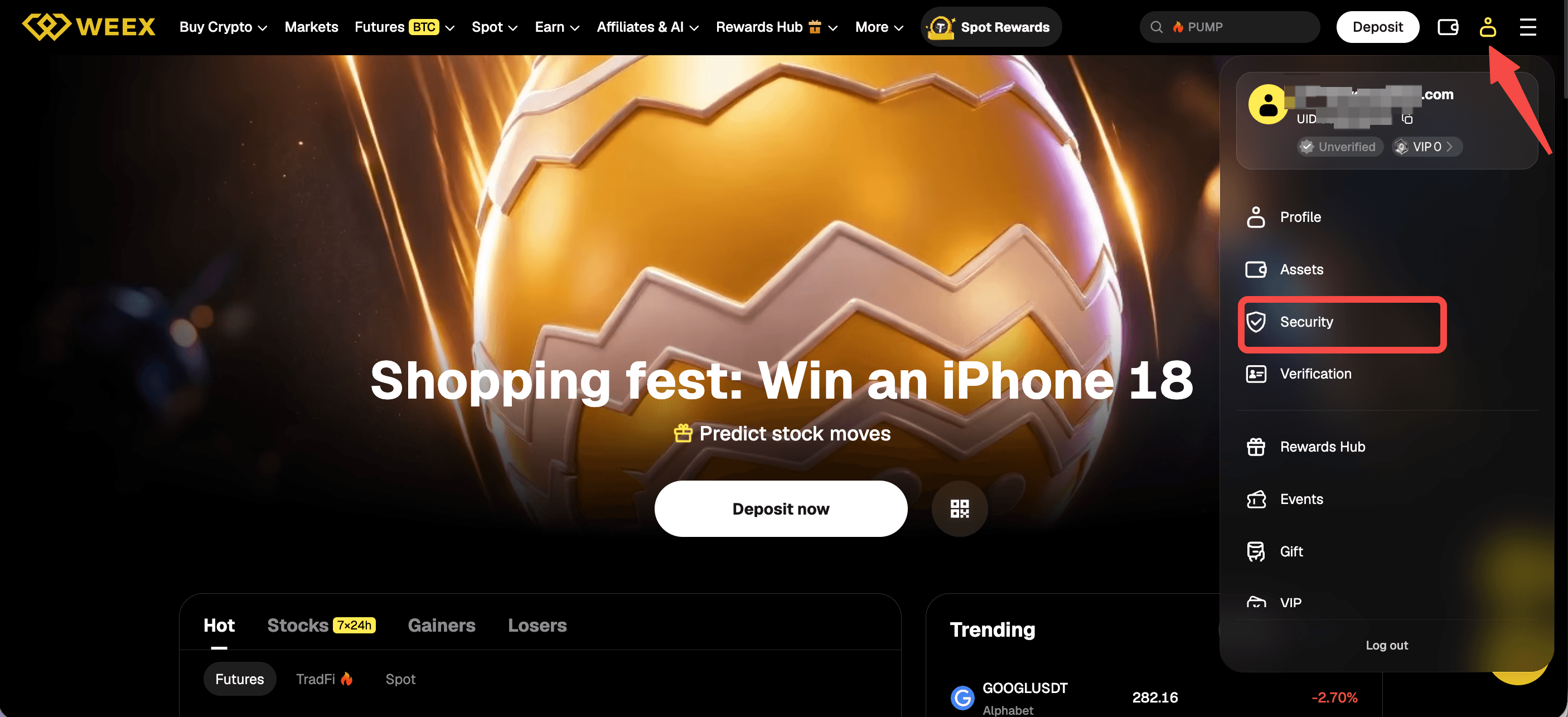
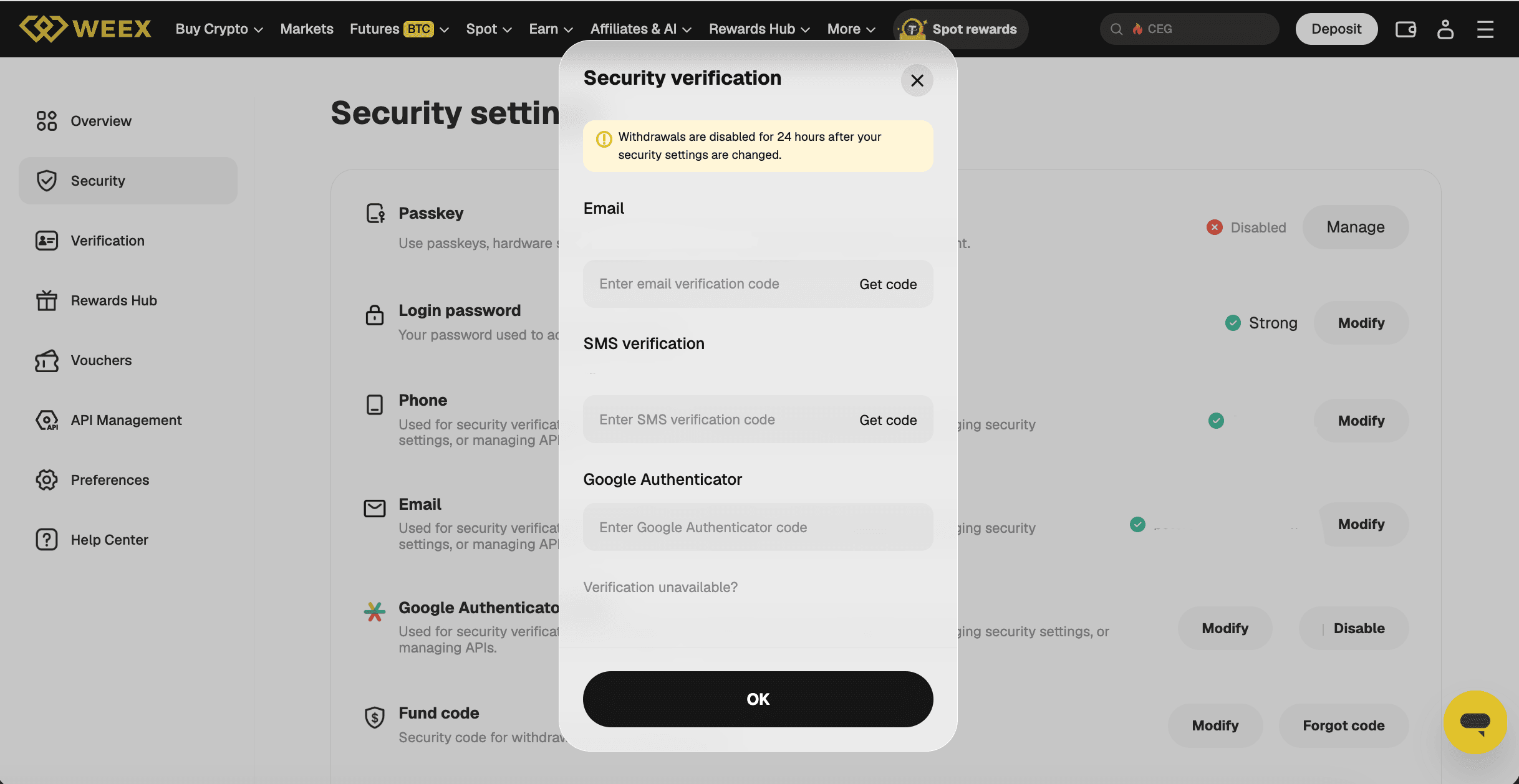
Tercero, en la fila del código de Google Authenticator, donde aparecen los botones Modificar y Deshabilitar cuando el autenticador está vinculado, el usuario hace clic en Deshabilitar. Cuarto, se abre una ventana de Verificación de seguridad con campos para un código de verificación por correo electrónico, un código de verificación por SMS y un código de Google Authenticator, además de un botón Obtener código junto a los campos del correo electrónico y los SMS. El usuario introduce los códigos y hace clic en Aceptar.
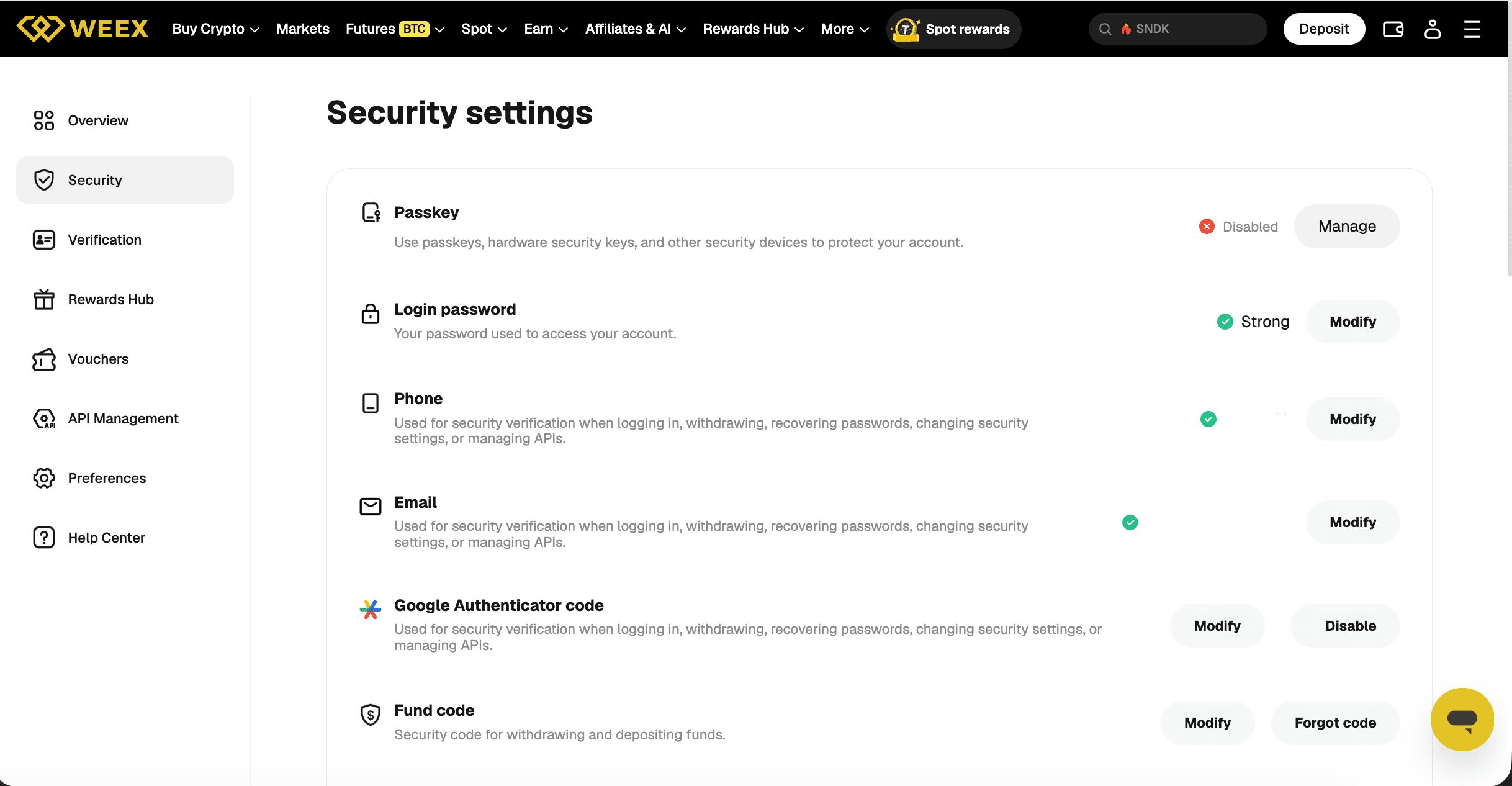
La ventana advierte que los retiros se deshabilitan durante 24 horas después de cambiar la configuración de seguridad. Debajo de los campos de código aparece un enlace «¿Verificación no disponible?» para los usuarios que no puedan proporcionar un código.
Cómo restablecer Google Authenticator en la aplicación WEEX
En la aplicación, el código de Google Authenticator se puede marcar como no disponible y desvincular. Estos son los pasos.
Primero, en la pantalla de inicio, el usuario toca el icono de nueve puntos de la esquina superior izquierda. Segundo, toca Seguridad y, después, Autenticación de Google. Tercero, se abre la página Seguridad con un proceso de tres pasos: Seleccionar método, Enviar información y Restablecimiento completado. En «Seleccionar métodos de verificación no disponibles», el usuario puede indicar que el correo electrónico, el número de teléfono o Google Authenticator no están disponibles. Para el autenticador, la opción dice «Google Authenticator no está disponible. Solicitar desvinculación». El usuario la selecciona y toca Confirmar. Cuarto, envía la información requerida según las indicaciones.
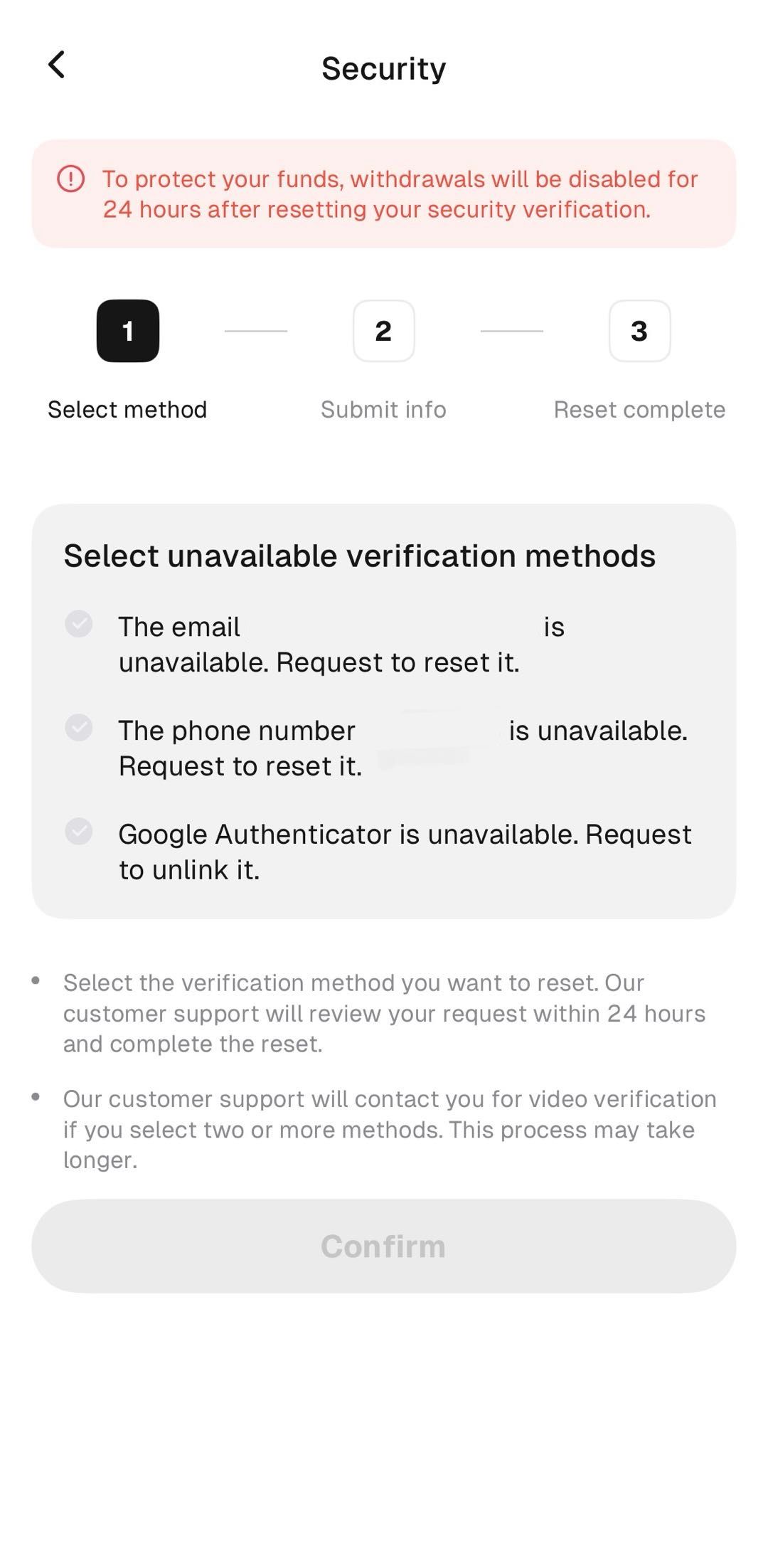
La página indica que el servicio de atención al cliente revisa la solicitud en un plazo de 24 horas y completa el restablecimiento. También indica que el servicio de atención al cliente se pondrá en contacto con el usuario para realizar una verificación por vídeo si se seleccionan dos o más métodos, lo que puede llevar más tiempo. Las instrucciones que aparecen en pantalla enumeran la información que debe enviarse.
Qué hacer si los métodos de verificación no están disponibles
Los usuarios que no puedan proporcionar los códigos de verificación pueden utilizar el enlace «¿Verificación no disponible?» del sitio web, la opción de método no disponible de la aplicación o la página de recuperación de la verificación de seguridad. La página de recuperación enumera cuatro pasos: seleccionar las opciones de seguridad no disponibles, enviar los datos, esperar mientras se revisa la solicitud y recibir la confirmación de que se ha completado el restablecimiento. WEEX indica que el servicio de atención al cliente revisa las solicitudes en un plazo de 24 horas y restablece el método.
Si se seleccionan dos o más métodos, el servicio de atención al cliente se pondrá en contacto con el usuario para realizar una verificación por vídeo, lo que puede llevar más tiempo. La página de recuperación no menciona específicamente Google Authenticator, el correo electrónico ni el teléfono.
¿Cuánto tarda el restablecimiento de Google Authenticator en WEEX?
WEEX indica que el servicio de atención al cliente revisa las solicitudes de restablecimiento en un plazo de 24 horas. Esta información aparece en la página Seleccionar métodos de verificación no disponibles de la aplicación y en la página de recuperación. La verificación por vídeo se aplica cuando se seleccionan dos o más métodos, y WEEX señala que puede llevar más tiempo. La ventana de Verificación de seguridad del sitio web no indica ningún plazo de revisión.
¿Qué ocurre después del restablecimiento?
Los retiros se deshabilitan durante 24 horas. La ventana del sitio web indica que los retiros se deshabilitan durante 24 horas después de cambiar la configuración de seguridad, y la página de la aplicación señala que se deshabilitarán durante 24 horas después de restablecer la verificación de seguridad. El artículo del Centro de ayuda de WEEX sobre cómo restablecer Google Authenticator también indica que cualquier cambio en los métodos de verificación deshabilita los retiros durante 24 horas. Los usuarios que necesiten retirar fondos poco después de un restablecimiento deben tener en cuenta ese plazo.
Después del restablecimiento, se puede volver a vincular Google Authenticator desde la misma página de configuración de Seguridad, y se recomienda guardar una copia de la clave que se muestra durante la configuración antes de vincularlo. La guía de seguridad de la cuenta de WEEX recomienda Google Authenticator en lugar de los SMS, ya que la verificación por SMS está expuesta a ataques de intercambio de SIM, y aconseja guardar la clave de copia de seguridad en un lugar seguro para recuperar el acceso después de cambiar o perder un teléfono. Si también tienes que cambiar los datos del correo electrónico o del teléfono, consulta [Cómo cambiar el correo electrónico y el número de teléfono en WEEX]({{URL of the email and phone article}}).
¿Qué ocurre si no llegan los códigos de verificación?
Que no llegue un código de verificación no siempre significa que se haya perdido el autenticador, y WEEX tiene un artículo de solución de problemas específico para este caso. Para los códigos por SMS, WEEX sugiere activar el modo avión durante un minuto y desactivarlo después, trasladarse a un lugar con mejor señal, comprobar si la bandeja de entrada de SMS está llena o si hay funciones de bloqueo activadas y volver a intentarlo varias veces, ya que el sistema puede cambiar de remitente. Para los códigos por correo electrónico, sugiere alternar entre la conexión Wi-Fi y los datos móviles, reiniciar el dispositivo y revisar las carpetas de correo no deseado y promociones. WEEX indica que los usuarios que sigan sin recibir códigos deben ponerse en contacto con el servicio de atención al cliente.
Conclusión
Para restablecer Google Authenticator si has perdido el autenticador de WEEX, selecciona Deshabilitar en la fila del código de Google Authenticator del sitio web o marca el código como no disponible en la aplicación. WEEX muestra un plazo de revisión de 24 horas para las solicitudes de restablecimiento, y los retiros se deshabilitan durante 24 horas después del cambio. Los usuarios que no puedan proporcionar los códigos pueden usar el enlace «¿Verificación no disponible?», la opción de método no disponible de la aplicación o la página de recuperación. Tener una copia de seguridad de la clave evita tener que restablecerlo, por lo que guardarla durante la configuración es la principal medida para protegerse frente a la pérdida de acceso.
Preguntas frecuentes
1. ¿Cómo se restablece Google Authenticator en WEEX?
En el sitio web, los usuarios hacen clic en el icono del perfil, seleccionan Seguridad, hacen clic en Deshabilitar en la fila del código de Google Authenticator e introducen los códigos en la ventana de Verificación de seguridad. En la aplicación, tocan el icono de nueve puntos, seleccionan Seguridad y Autenticación de Google, y eligen «Google Authenticator no está disponible. Solicitar desvinculación».
2. ¿Qué ocurre si se pierde el autenticador de WEEX junto con el teléfono?
Los usuarios pueden utilizar el enlace «¿Verificación no disponible?» de la ventana del sitio web, la opción de método no disponible de la aplicación o la página de recuperación de la verificación de seguridad. También se puede añadir una clave de copia de seguridad a Google Authenticator en un teléfono nuevo.
3. ¿Cuánto se tarda en restablecer Google Authenticator en WEEX?
WEEX indica en la página de la aplicación y en la página de recuperación que el servicio de atención al cliente revisa las solicitudes en un plazo de 24 horas. Si se seleccionan dos o más métodos, se aplica la verificación por vídeo, que puede llevar más tiempo.
4. ¿Se ven afectados los retiros después de restablecer Google Authenticator en WEEX?
Sí. WEEX indica que los retiros se deshabilitan durante 24 horas después de cambiar la configuración de seguridad o restablecer la verificación de seguridad. Los usuarios que necesiten retirar fondos poco después de un restablecimiento deben tener en cuenta ese plazo.
5. ¿Es obligatorio completar la verificación KYC para restablecer Google Authenticator en WEEX?
Sí. WEEX indica que los usuarios que no hayan completado la verificación KYC no pueden continuar y dirige a los usuarios que no puedan completarla al servicio de atención al cliente.

Ganadores


