


L’application WEEX prend-elle en charge les codes anti-hameçonnage ? Comment en définir un
Oui, l’application WEEX prend en charge un code anti-hameçonnage. Pour en définir un, appuyez sur l’icône de profil sur l’écran d’accueil, ouvrez Sécurité, appuyez sur Code anti-hameçonnage, puis sur Créer, et saisissez un code de 8 à 12 lettres ou chiffres qui ne soit pas le mot de passe du compte. Une fois défini, ce code personnel apparaît dans les e-mails officiels de WEEX. Un message prétendant provenir de WEEX qui ne l’affiche pas peut donc être considéré comme suspect.
Les étapes et les noms des écrans de ce guide correspondent à la version 4.5.50 de l’application WEEX ; la disposition des menus peut varier d’une version à l’autre. Le code anti-hameçonnage permet de vérifier les messages, mais ne protège pas les connexions. Il fonctionne en complément des autres options du même menu Sécurité et ne les remplace pas. Le centre d’aide de WEEX explique comment utiliser la même fonctionnalité sur le site Web dans son guide sur le code anti-hameçonnage.
Les sections ci-dessous indiquent où se trouve ce réglage dans l’application WEEX, comment créer le code, comment l’utiliser pour vérifier un message et ce qu’il ne permet pas de faire.
Où se trouve le code anti-hameçonnage dans l’application WEEX ?
Le réglage se trouve dans la page Sécurité, accessible depuis l’icône de profil en haut à gauche de l’écran d’accueil. La page Sécurité répertorie les options de protection du compte, notamment Mot de passe de connexion, Passkey, Téléphone, E-mail, Google Authenticator, Code de fonds et Authentification à deux facteurs. La ligne Code anti-hameçonnage se trouve après l’option Authentification à deux facteurs.
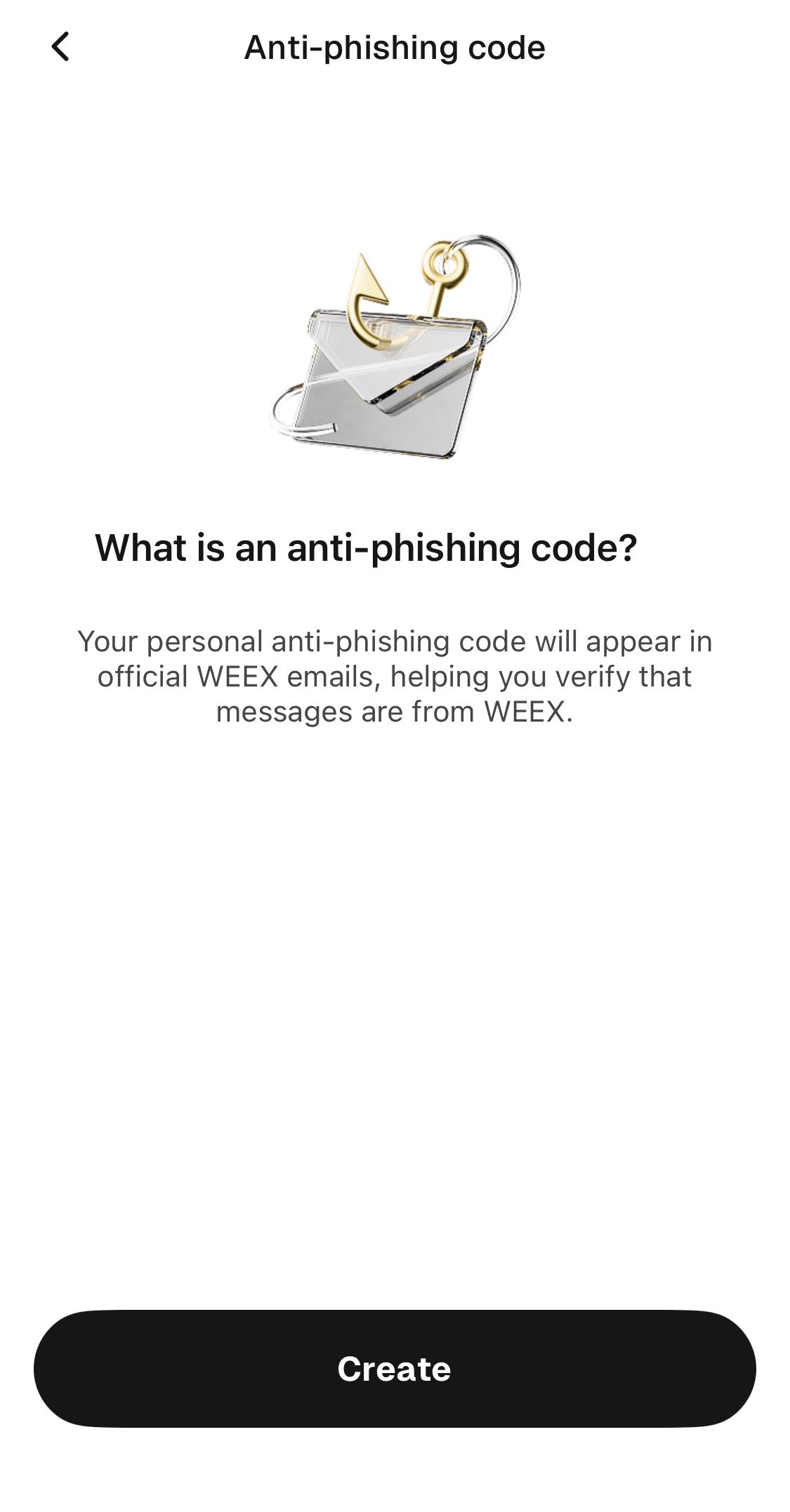
Appuyez sur Code anti-hameçonnage pour ouvrir une courte page d’explication intitulée « Qu’est-ce qu’un code anti-hameçonnage ? ». Elle indique que le code personnel apparaîtra dans les e-mails officiels de WEEX afin d’aider l’utilisateur à vérifier que les messages proviennent bien de WEEX. Un bouton Créer se trouve en bas de la page.
Comme le code figure parmi les autres options de sécurité, il peut être configuré en même temps que toute autre protection du compte que l’utilisateur n’a pas encore activée.
Comment définir un code anti-hameçonnage dans l’application WEEX ?
La configuration comporte six étapes dans la version examinée.
Ouvrez l’application WEEX et appuyez sur l’icône de profil en haut à gauche de l’écran d’accueil.
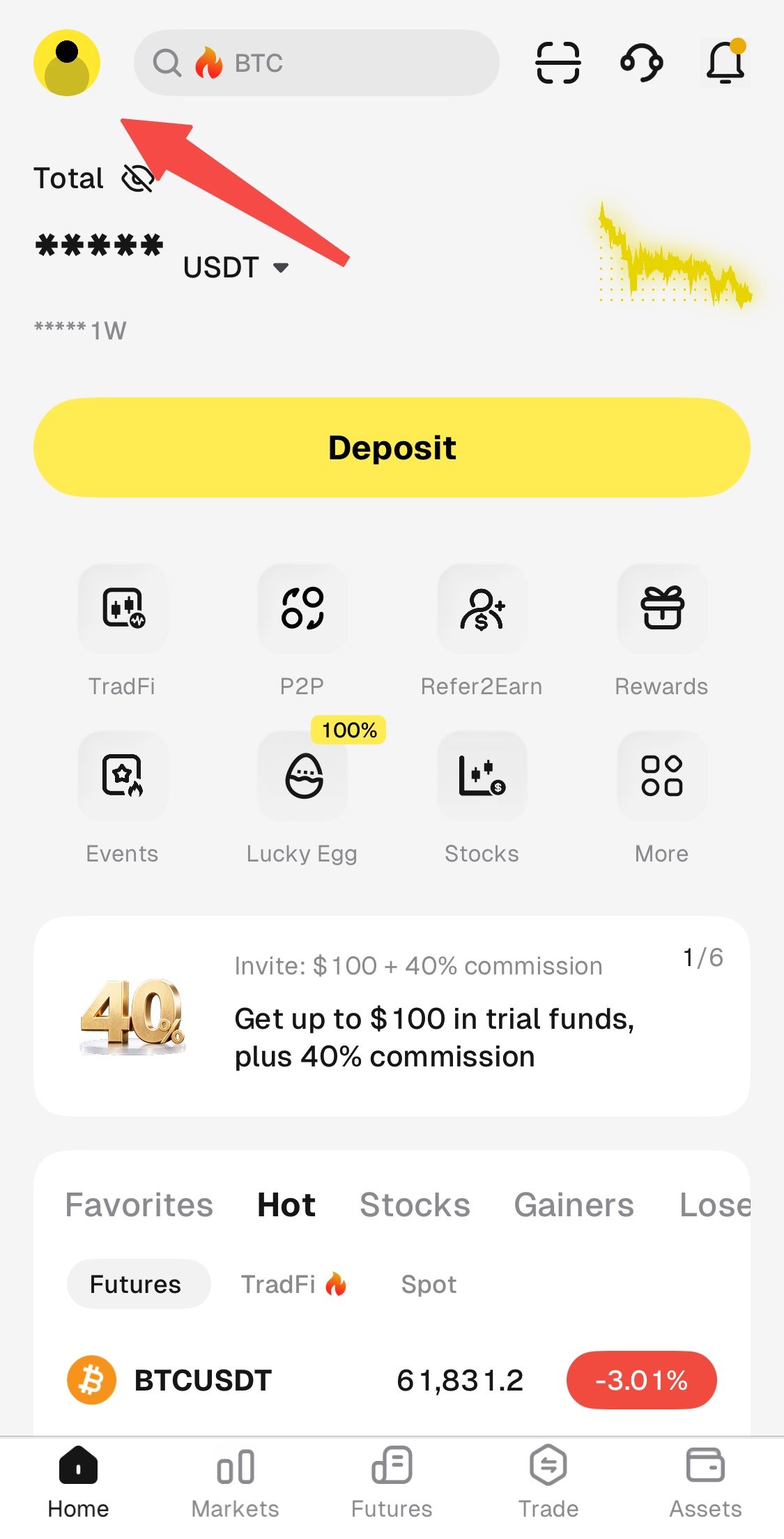
Sur la page de profil, appuyez sur Sécurité.
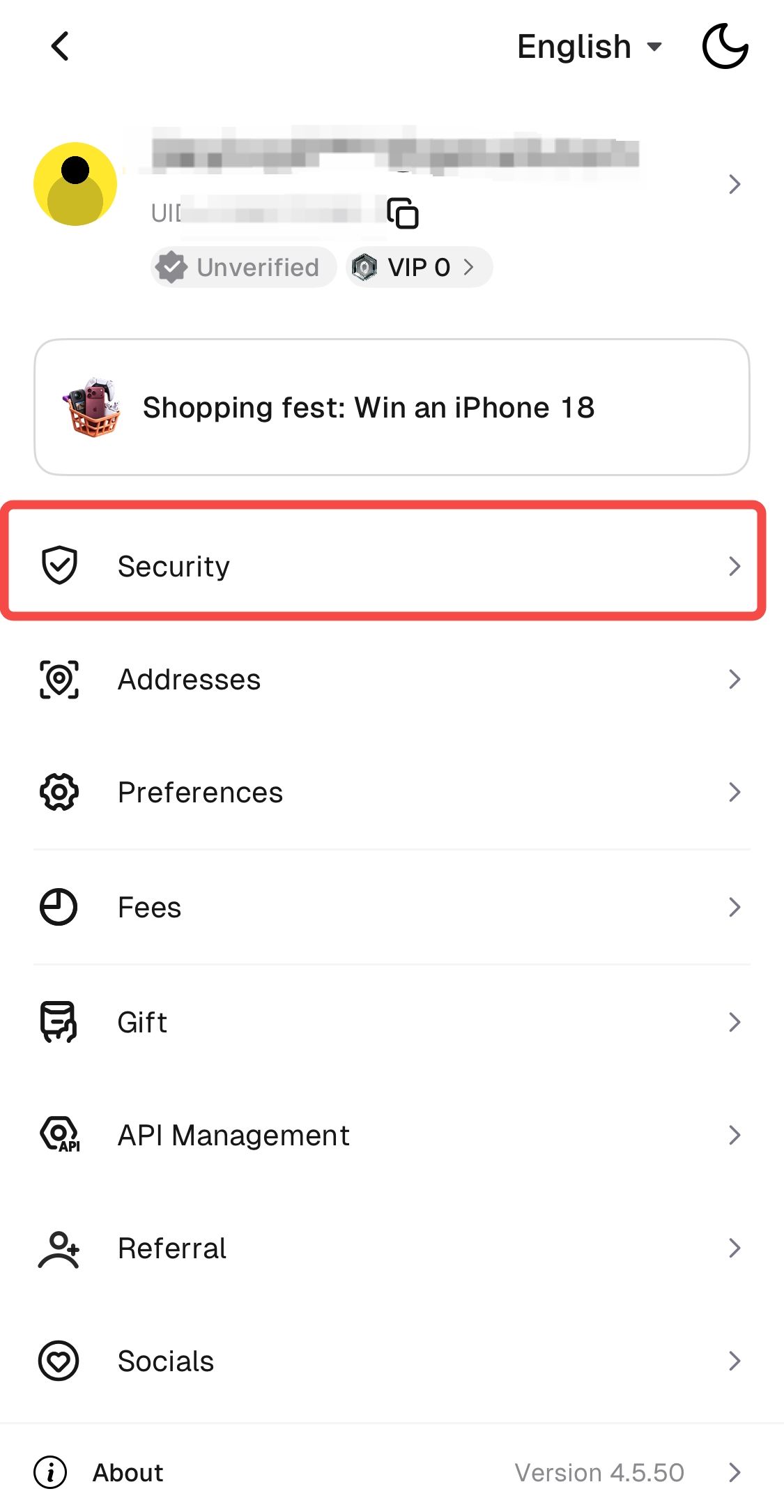
Sur la page Sécurité, appuyez sur Code anti-hameçonnage.
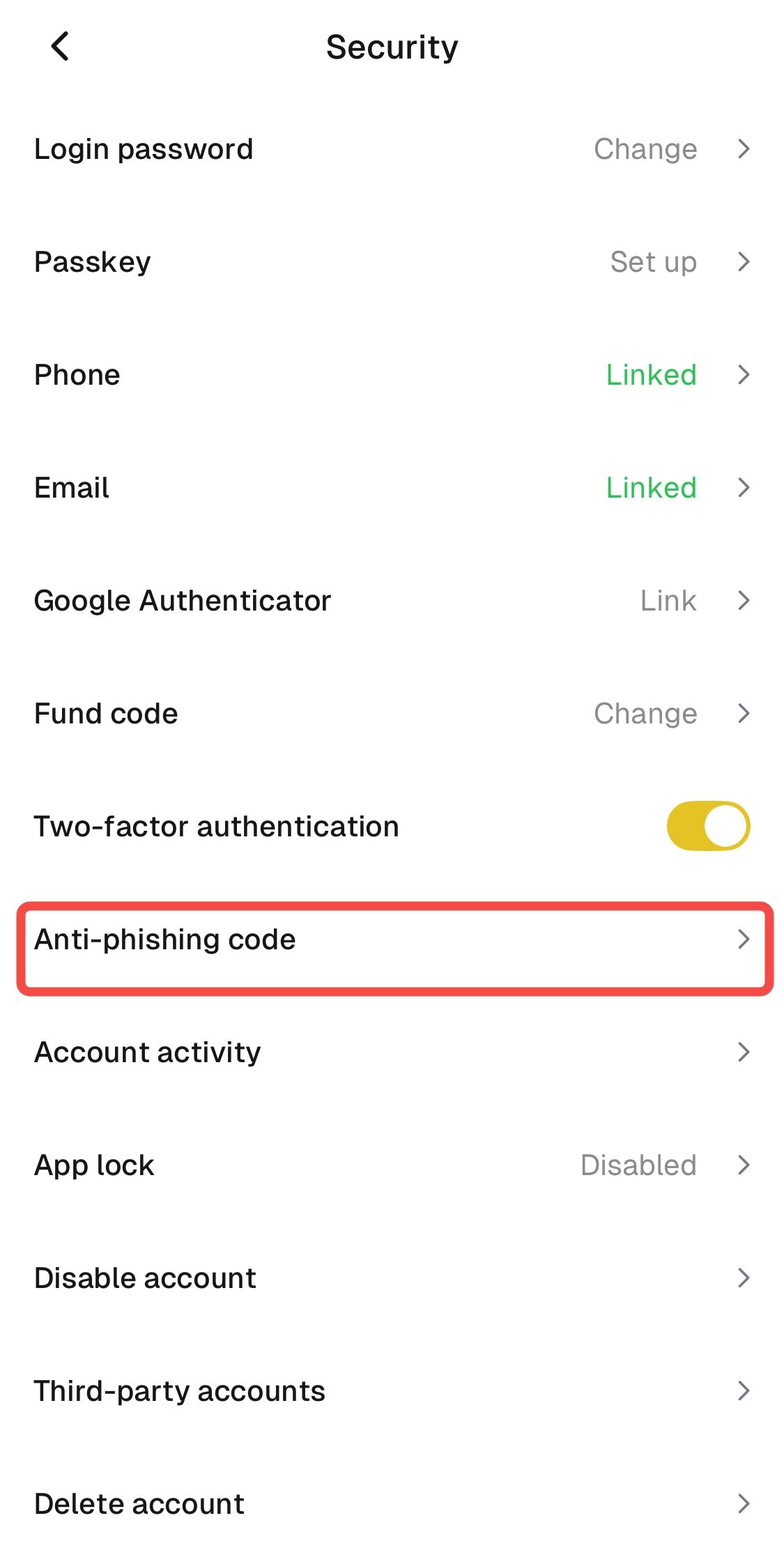
- Sur la page « Qu’est-ce qu’un code anti-hameçonnage ? », appuyez sur Créer.
Sur la page Créer un code anti-hameçonnage, saisissez le code. Une remarque s’affiche : « N’utilisez pas le mot de passe de votre compte », suivie des règles : 8 à 12 caractères, des lettres ou des chiffres. L’icône en forme d’œil dans le champ permet d’afficher ou de masquer le texte saisi.
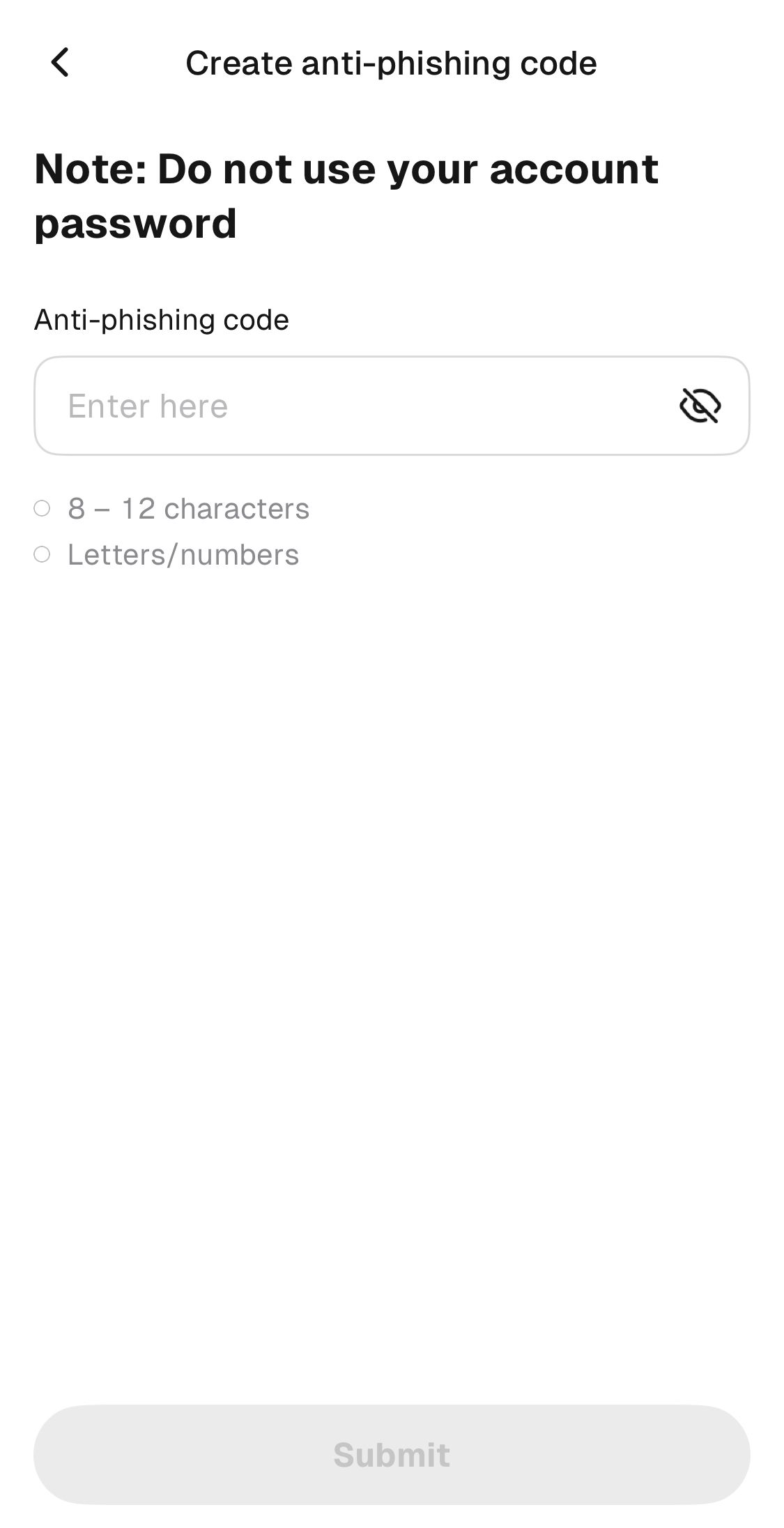
- Appuyez sur Soumettre, puis effectuez toute étape de vérification demandée par WEEX. Pour la version du site Web, le centre d’aide décrit une confirmation au moyen d’un code à 6 chiffres envoyé à l’adresse e-mail du compte.
Le code doit être facile à reconnaître d’un coup d’œil et ne doit être utilisé nulle part ailleurs. Le centre d’aide de WEEX conseille de ne pas le partager, car une personne qui le connaît pourrait l’inclure dans un faux message.
Comment utiliser le code pour vérifier un message ?
Une fois le code défini, les e-mails authentiques de WEEX doivent l’afficher. Selon le centre d’aide de WEEX, les SMS officiels de WEEX l’incluent également, à l’exception des codes de vérification. En revanche, les contacts sur les réseaux sociaux, les applications de messagerie ou par téléphone ne le comportent pas. Un message prétendant provenir de WEEX mais dépourvu du code doit être considéré comme suspect.
Si le code est absent, suivez les mesures de sécurité recommandées par le centre d’aide pour tout message suspect : n’ouvrez pas les liens contenus dans l’e-mail ou le SMS et accédez à WEEX depuis l’application installée ou en saisissant l’adresse weex.com enregistrée dans vos favoris. L’application doit être téléchargée uniquement depuis la page officielle de téléchargement de WEEX.
Pour vérifier les contacts que le code ne permet pas de contrôler, comme une personne sur Telegram ou un appelant, utilisez le vérificateur de contacts WEEX. Saisissez l’adresse manuellement et n’y accédez pas via un lien figurant dans le message suspect.
Que ne fait pas le code anti-hameçonnage ?
Le code ne protège ni les connexions ni les retraits. Selon le centre d’aide de WEEX, cette protection est assurée par les méthodes de vérification des paramètres de sécurité, comme l’e-mail, le téléphone et Google Authenticator, qui figurent dans la même liste de l’application.
Il ne garantit pas non plus qu’un lien soit sûr. Un e-mail qui contient le bon code peut tout de même inclure un lien inattendu, et le code n’est qu’un indice parmi d’autres. Comme le précise le centre d’aide, un véritable agent WEEX ne demande jamais de code Google Authenticator, de code SMS, de scan d’une pièce d’identité ni de coordonnées bancaires. Un message qui en demande un constitue donc un signal d’alerte, que le code soit présent ou non.
Le centre d’aide décrit également une page Modifier le code anti-hameçonnage, accessible depuis les paramètres de sécurité, où le code peut être partiellement affiché et modifié. Si un utilisateur pense que quelqu’un d’autre a découvert son code, il doit le modifier.
Conclusion
L’application WEEX prend en charge un code anti-hameçonnage. Pour le définir, appuyez sur l’icône de profil, puis sur Sécurité, Code anti-hameçonnage et Créer, et saisissez 8 à 12 lettres ou chiffres qui ne correspondent pas au mot de passe du compte. Une fois défini, le code apparaît dans les e-mails authentiques de WEEX ; un message qui ne l’affiche pas peut donc être considéré comme suspect. Le code sert à vérifier les messages et ne remplace pas les méthodes de vérification qui protègent les connexions et les retraits.
FAQ
1. L’application WEEX prend-elle en charge les codes anti-hameçonnage ?
Oui. L’application WEEX propose un réglage Code anti-hameçonnage dans la section Sécurité, et le code apparaît dans les e-mails officiels de WEEX une fois défini.
2. Où définir le code anti-hameçonnage dans l’application WEEX ?
Appuyez sur l’icône de profil sur l’écran d’accueil, ouvrez Sécurité, appuyez sur Code anti-hameçonnage, puis sur Créer et saisissez le code.
3. Quels caractères le code peut-il contenir ?
Il doit comporter 8 à 12 caractères, des lettres ou des chiffres. La page de création précise qu’il ne faut pas utiliser le mot de passe du compte.
4. Quels messages contiennent le code anti-hameçonnage ?
Les e-mails officiels de WEEX, selon la page d’explication de l’application. Le centre d’aide de WEEX précise que les SMS officiels le contiennent également, à l’exception des codes de vérification, et que les contacts sur les réseaux sociaux, les applications de messagerie ou par téléphone ne le comportent pas.
5. Le code anti-hameçonnage protège-t-il mes connexions ou mes retraits ?
Non. Selon le centre d’aide de WEEX, la protection des connexions et des retraits repose sur les méthodes de vérification des paramètres de sécurité, comme l’e-mail, le téléphone et Google Authenticator.

À la hausse


