
 暗号資産の購入
 先物
先物『Claude Cowork』を完全にマスターするには?

原題:「Claude Cowork(全コース)」をマスターしたいです。
原著作者:@hooeem
翻訳:ペギー、BlockBeats
編集部注:これは、Claude Coworkに焦点を当てた体系的な実践チュートリアルです。重要なのは「より良いプロンプトの書き方」ではなく、「AIを管理・スケジュール可能な実行ユニットに変える方法」である。
この記事では、基礎から始め、段階的に完全な利用フレームワークを展開していきます。まず、Projectファイルと.mdファイル(すなわち「ビジネスの頭脳」)を通じて安定したコンテキストを構築し、次に3段階の指示システム(グローバル、Cowork、プロジェクトレベル)を通じて動作の制約を実現します。 これを基盤として、コネクタ、ブラウザ、デスクトップ制御機能を導入し、AIの実行範囲を拡大します。最後に、スキル、プラグイン、スケジュールされたタスク、およびディスパッチモードを通じて、再利用可能で自動的に実行可能なワークフローシステムを確立します。
従来の「対話型AIの活用」とは異なり、この手法では、相互作用よりも構造を、技術よりもシステムを重視している。その目的は、単一タスクの効率を向上させることではなく、反復的な作業を長期的に実行可能な自動化プロセスとして定着させることにある。
チャットがツールだとすれば、Coworkは「トレーニング可能なデジタル従業員」に近い存在だ。この記事では、ゼロから構築し、段階的に機能を拡張していくための実践的な手順を紹介しています。
以下が原文です:
3ヶ月前、Claude Coworkが公開されて以来、Claudeは50回以上のアップデートを重ねてきました。そのおかげで、私がCoworkを使う方法はほぼ一変しました。これらの変更点を活用し、真に使いこなす方法をご紹介します。
Claude Coworkは、私たちの働き方を変えつつあります。そのタスクを任せるだけで、あとは自動的に計画を立て、手順を実行し、完了した結果をあなたのフォルダに直接保存してくれます。その間、あなたは他の作業に集中できます。しかし、Coworkの最初のリリースから現在に至るまで、多くの変化がありました。このガイドでは、重要な内容をすべて解説していますので、よくお読みください。
ワークフロー全体を、実際に実行可能なAIに任せたいとお考えなら、ぜひ読み進めてください。この記事はあなたのためのものです。
ここ数ヶ月、私自身で実際に使いながら、他の人々がCoworkをどのように活用しているかを調査し、さらに新バージョンのアップデート後に見落とされていた興味深い活用事例がないかを確認するため、逆にクロードに相談してきました。
実は、このコンテンツを完全な講座としてまとめました。Claudeのことをまったく知らない方でも、毎日使っている方でも、この記事を読めば、Claude Coworkを確実にマスターできるはずです。
「Claude Cowork」とは何ですか?(そして、そうではないもの)
Claude Chatはアシスタントです。プロンプトを入力すると、応答が返ってきます。あなたは常に会話に参加しています。ブレインストーミングや下書き、即座の思考に最適――常に「ループ」の中にいるような感覚です。
Claude Codeは開発者向けです。お使いのコンピュータのターミナル上で動作し、コードの直接記述、実行、GitHubリポジトリの管理が可能です。また、IDE(GoogleのAnti-Gravityなど)内でも使用可能です。これは、「原始的な知能」の上に重ねられたアイアンマンのアーマーの層のようなものだと考えてください。ただし、この製品は技術に詳しくないユーザー向けに設計されたものではありません。
Claude Coworkは従業員向けツールです。非技術系のユーザー向けのインターフェースですが、基盤となる自動実行エンジンはClaude Codeと同じものを使用しています。タスクを割り当てるだけで、自動的にサブタスクに分割し、ローカルのVM環境を起動して全プロセスを実行し、終了時には最終結果を直接フォルダに保存します。
チャットとは会話のことです。Coworkとは、タスクの割り当てのことです。
これらはまったく異なる関係であり、まったく異なる結果をもたらすことになるでしょう。
この違いを真に理解すれば、Coworkに対する見方が一変するでしょう。
セットアップの手順
Coworkは、ハードドライブ上のファイルに対して直接読み書きを行います。システム全体へのアクセス権を与えることは、往々にして災いの始まりとなる。
では、まずは範囲を限定することから始めましょう。具体的には、次の手順を行ってください:
手順 1:モデルを選択してください
Coworkインターフェースの右側で、タスクの実行に使用するAIモデルを選択します。
・ソネット第46篇:メインモデル。低コストで高効率、日々のニーズの99%をカバーできます。デフォルト設定のまま使用すれば十分です。
・Opus 4.6:圧倒的な火力。割り当て量はすぐに使い切れてしまい、最も複雑で重要かつリスクの高いタスクにのみ割り当てられています。「アインシュタインの原則」を引用すれば――アルベルト・アインシュタインに台所の雑用をさせないように。
・俳句:軽くて処理が速いタスクにのみ適しています。
また、画面下部の「Extended Thinking」を開くのを忘れないでください。これにより、Claudeは単なるパターンマッチングに頼って表面的な回答を出すのではなく、複雑なロジックを真に処理できるようになります。この細部の重要性は、多くの人が想像する以上に大きい。
ステップ2:サンドボックスを作成する
デスクトップを右クリックし、新しいフォルダを作成して、「Claude Workspace」または「Sandbox」という名前を付けます。こちらはCoworkのワークスペースです。その動作範囲は、指定したフォルダ内に限定されます。そのフォルダの外にあるものには一切アクセスできません。
ステップ3:フォルダーへのアクセス権を付与する
Coworkにログインしたら、「フォルダ内で作業」をクリックし、先ほど作成したサンドボックスフォルダを選択してください。クロードはその場所にあるファイルを変更する許可を求めます。「1回だけ許可」または「常に許可」をクリックしてください。
これで設定は完了です。それに、これで安心感も増します。
ステップ4:最初のタスクを実行する
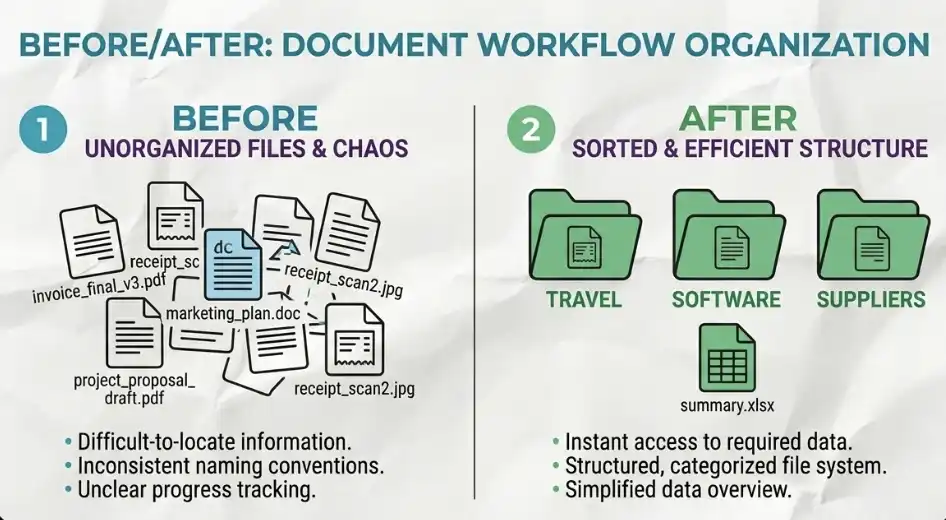
さまざまな種類の請求書を十数枚ほどこのサンドボックスフォルダにドラッグし、次のプロンプトを入力してください:「これらの請求書をカテゴリごとに異なるサブフォルダに分類し、Excelの集計表を作成してください。」
Coworkはインターフェースの右側に実行プランを表示し、その後自動的に処理を開始します。さらに、タスクの異なる部分を同時に完了させるために、複数のサブエージェントを並行して実行するようにスケジュールすることも可能です。
コーヒーを飲み終わる頃には、請求書はすでに整理されているかもしれません。
AIワークスペースを構築する
これまでCoworkを「体系化されていない」形で利用してきた場合、次のような問題に直面したことがあるでしょう。セッションを跨ぐと設定が引き継がれない、新しいウィンドウを開くたびに業務内容を改めて説明しなければならない、異なるタスクが互いに干渉し合い、混同してしまう、といったことです。
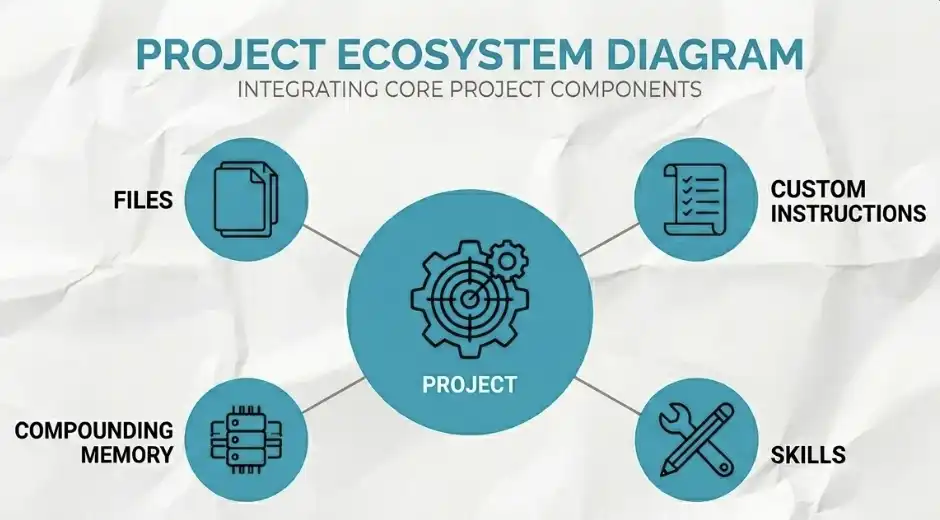
唯一の解決策は、プロジェクト型業務体制(プロジェクト・エコシステム)を構築することである。
プロジェクト・エコシステムとは何か?
プロジェクトは単なるフォルダではありません。これは、ファイル、独自の指示、スキル、そして日々蓄積されるコンテキスト情報など、これらすべてを一か所に集約したコンテナです。
・プロジェクトがないとどうなるのか?クロードは、あなたが誰なのか、どんな仕事をしているのか、普段どんな口調で話すのか、何も知らない。つまり、あなたは同じことの繰り返しに陥ってしまうでしょう。会話のたびに、一から説明し直さなければならないのです。
・プロジェクトを使用して。文脈が「積み重なっていく」。例えば、第1週目は、明確に説明するためにプロンプトを1段落分書く必要があるかもしれませんが、第6週目になれば、「いつものように」と伝えるだけで、クロードはあなたの意図を理解してくれます。これこそがCoworkの真の力です。
非常に重要な原則の一つ:プロジェクトは分離されている必要があります
異なるドメインは、それぞれ別のプロジェクトに分ける必要があります。例えば:YouTubeコンテンツプロジェクトと財務プロジェクト――これらを混同してはならない。
そうでなければどうなるのでしょうか?YouTubeのトーンやルールが金融業務に「悪影響を及ぼす」ことになる。クロードはスタイルを混ぜ合わせ始め、成果物の質が不安定になる。この件に関しては議論の余地はありません。厳格な隔離が必須です。
プロジェクトを作成する3つの方法
プロジェクトを作成するには、次の3つの方法があります:
1.一から始める
・プロジェクト名を入力してください
・基本的な手順を書く
・使用状況に関する情報を継続的に蓄積する
ゼロからシステムを構築するのに適しています。
2.Claude Chatからのインポート
・Claudeのウェブ版から過去のプロジェクトを直接インポートできます
・すべての文脈や記憶は完全に保持されます
すでに資産を蓄積しているユーザーに適しています。
3.既存のフォルダに基づいて作成する
・お使いのコンピューター上のフォルダを選択してください
・Coworkは、これらのファイルを中心にプロジェクトを自動的にビルドします
既存の資料があり、すぐに始めたい場合に適しています。
一言で言うと:Coworkの真価は、「単発のやり取り」にあるのではなく、「長期にわたって蓄積されたプロジェクトの文脈」にある。
あなたの「ビジネス脳」
Projectはインフラストラクチャであり、真の「個性」は.mdファイルの中にあります。
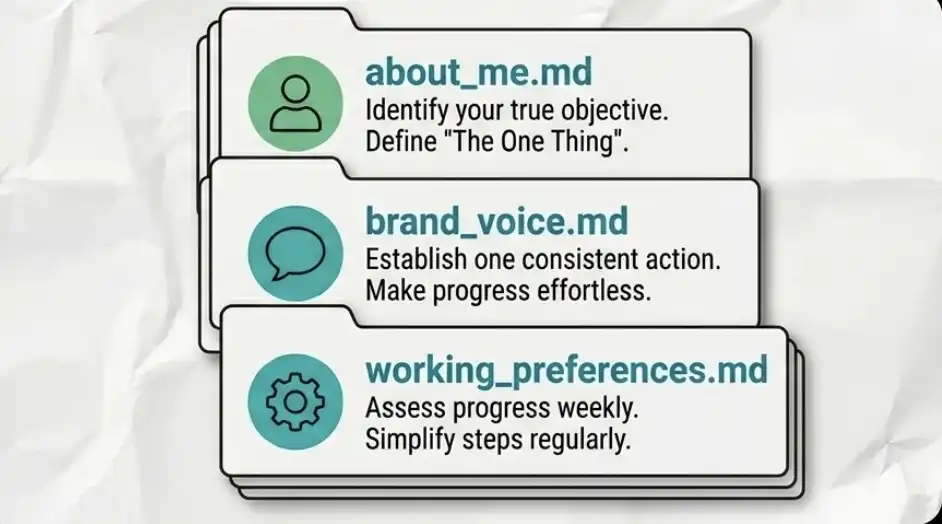
これらはコンテキストフォルダに保存されているプレーンテキストファイルで、Claudeはタスクを実行するたびにこれを読み込みます。これらのファイルを通じて、このシステムは、新しく採用されたありふれたアシスタントではなく、まるで2年間もあなたと協力してきたかのように振る舞うのです。
about_me.md
自分がどのような人物か、事業の内容、顧客層、収益モデル、そして現在の優先事項を明確にしましょう。
クロードはこのファイルを毎回、必ず読み込む――毎回だ。
brand_voice.md
トーン・オブ・ボイスを明確にしましょう:好みのトーン、避けたい表現、よく使う文の構成など。このファイルに、これまでに実際に書いた文章のサンプルを直接貼り付けることができます。
このファイルの目的は、あなたが書く文章が、もはや「画一的なクロード」のような響きにならないようにすることです。
working_preferences.md
作業に関する希望を指定してください:タスクの管理方法、ファイルの保存場所、出力形式など。
一からやり直さないで
一番簡単な方法は、クロードに尋ねてもらうことです。「順を追って質問をしてください。そして、私の回答に基づいて一連のビジネス・ブレイン・ファイルを作成してください」と直接伝えてください。たった15分で済みます。しかし、これにより毎週何時間も時間を節約でき、その効果は継続します。
グローバルコマンド対プロジェクトコマンド
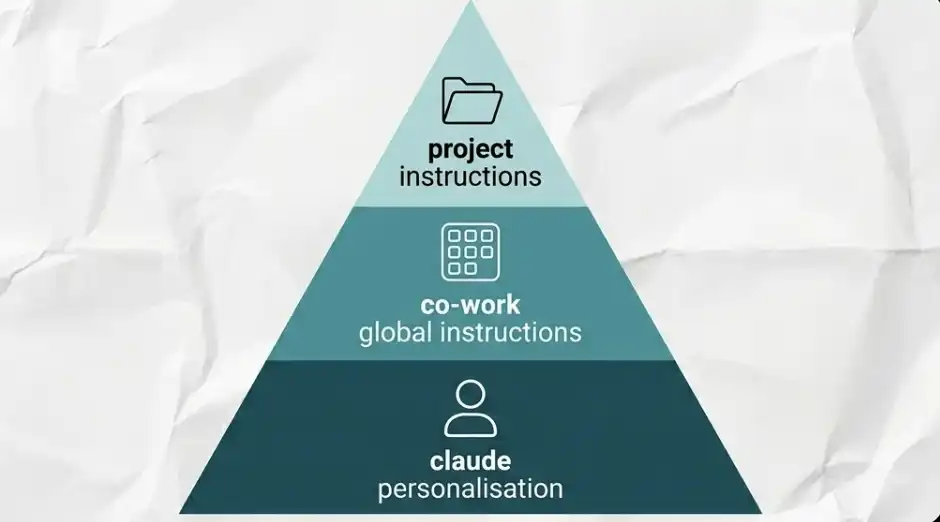
全部で3つの層があり、それぞれが対象範囲を徐々に絞り込んでいきます。3つのレイヤーすべてが設定されて初めて、Coworkは確実に動作します。
レイヤー1:クロードのパーソナライゼーション(グローバル)
自分の名前をクリック → 「設定」を選択します。このレイヤーは、すべての「チャット」、「コード」、「コワーク」のシナリオに適用されます。
ここでは、次のような「一般的なルール」を設定します:
・太字の多用は避けてください
・調査を行う際は、二次的なまとめ記事よりも一次資料を優先する
・曖昧な表現や、責任を回避するような言い回しは避ける
これが、皆様の行動規範の基礎となります。
レイヤー2:Cowork Global ご利用案内
パス:設定 → Cowork設定 → 共通の指示。このレイヤーはCowork内でのみ適用されますが、すべてのタスクに関連しています。
次のような、一貫して遵守すべきルールを定義するのに適しています。例えば:
・日付の形式を指定する
・ファイル名の命名規則(例:アンダースコア_説明的な名前)
・業務関連のタスクを処理する際は、必ず最初にサンドボックスフォルダを確認してください
目的:すべてのタスクで同じ文脈を繰り返さないようにしてください。
レイヤー3:プロジェクトごとの指示
単一のプロジェクト内でのみ有効です。
たとえば、YouTubeプロジェクトでは:
・特定のスライドツールを使用して、動画のイントロを作成する
・すべてのデータを特定のスプレッドシートに記録する
これらの規則は、あなたの財務計画に影響を与えることはありません。
基本原則:厳格な隔離
異なるプロジェクトのルールは分離する必要があります。そうでなければ、「汚染」が生じる可能性があります:金融業務に影響を与えるYouTubeのコンテンツ規定;出力形式の不統一、論理の欠如。一度混ざってしまうと、クロードは「自分を見失い始める」だろう。
「Global」は習慣、「Cowork」は実行、「Project」は専門化。
AIの機能を強化する
これ以降、Coworkは単なる便利なツールではなく、自律的にタスクを実行できるオペレーターへと変貌を遂げます。サンドボックスから抜け出し、アプリケーションやウェブサイト、デスクトップ環境と連携できるようにする必要があります。
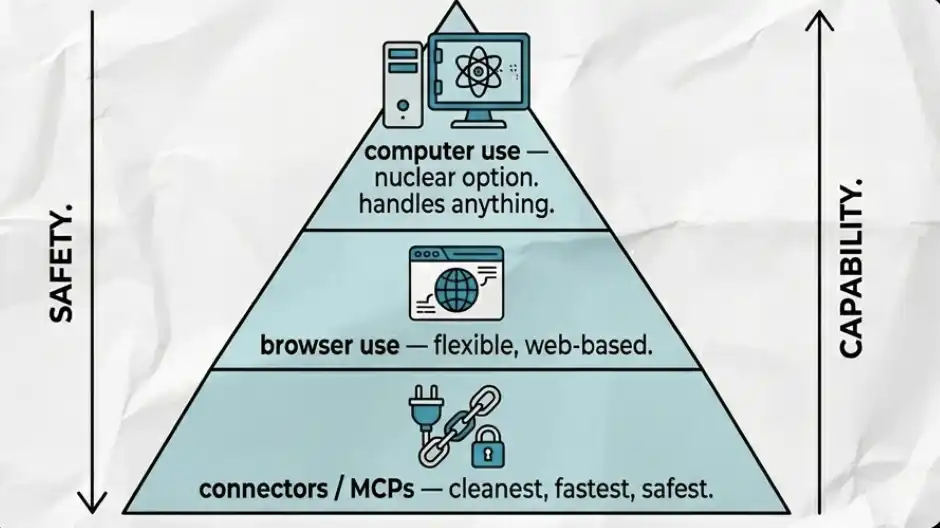
これは3つの機能レベルに分かれており、以下の順序で使用します。まずコネクタから始め、次にブラウザ機能を使用し、最後にコンピュータ操作に頼ります。
コネクタとMCP
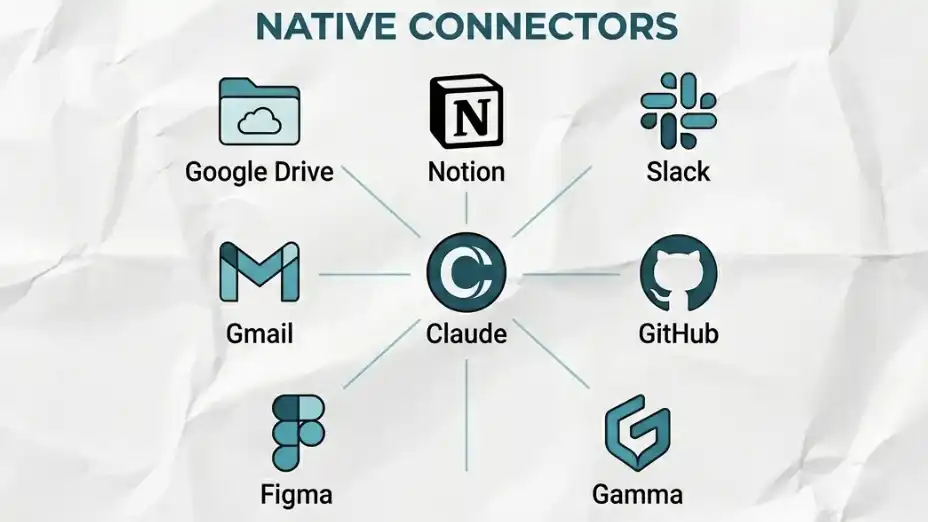
コネクタ(MCP、Model Context Protocolsとも呼ばれる)により、Claudeはユーザーが日常的に使用しているアプリケーション内で直接動作することが可能になります。
コピー&ペーストやスクリーンショットではなく、正規のアクセス権限を通じて、アプリケーションのインターフェース内で直接操作を行う。標準搭載の連携機能により、Google Drive、Notion、Slack、Gmail、GitHub、Figmaなどが利用可能です。
接続方法
チャット画面のプラスアイコンをクリックし、「コネクタ」タブに移動して、必要なツールを検索または選択し、ブラウザ上で認証手続きを完了してください。
接続後は、きめ細かな権限制御を行うことができます。接続された各アプリについて、「常に許可」、「確認を要求」、「アクセスを拒否」のいずれかを個別に設定できます。その機能の可否については、常にあなたが完全にコントロールできます。
カスタムコネクタ
例えば、ガンマを例に挙げると:クロードがカスタムコネクタを使わずにプレゼンテーションを作成すると、たいてい出来栄えは平凡で、書式や構成も不十分なものになってしまいます。
ただし、Gammaコネクタを有効にすると、Coworkは自動的にコンテンツをGammaに引き渡し、Gammaが構造の整った視覚的に優れたプレゼンテーションを生成できるようになります。
その基本原則は次のとおりです:仕事には適した道具を使いましょう。汎用ツールに、本来は専用ツールで行うべき作業をさせないでください。
上級者向けヒント
裏技1:Apify MCP(手間いらずのデータスクレイピング)
YouTube、TikTok、Instagramからデータを取得したいですか?n8nは必要ありませんし、複雑な自動化ワークフローを構築する必要もありません。以前、両方試してみたことがあるが、その違いは一目瞭然だ。
操作手順:
・Apifyアカウントで無料のAPIトークンを作成する
・Open Coworkのコネクタを開き、「Apify」を検索してください
・APIキーを貼り付けて、接続を完了してください
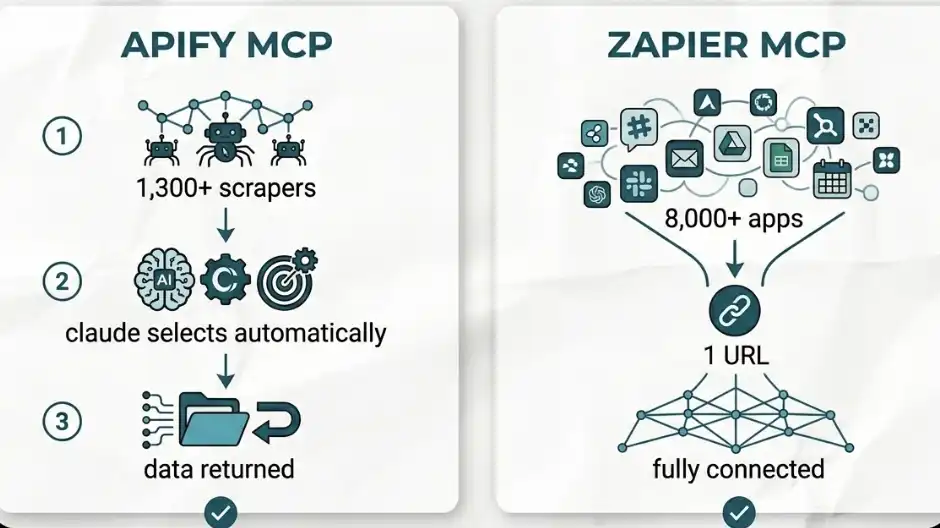
設定が完了すると、プラットフォームからデータをスクレイピングするようクロードに指示した際、Apifyが提供する1300種類以上のウェブスクレイピングツール(「アクター」と呼ばれる)の中から、そのタスクに最適なものが自動的に選択され、処理が実行されます。
手動での選択や設定は不要です。ツールが自動的に検出され、実行され、データが返されます。
裏技2:Zapier MCP(8,000以上のアプリを連携)
お使いのツールがClaudeで標準的にサポートされていない場合、これが解決策です。初めて使ったとき、この機能には本当に驚かされました。
ZapierのMCPは、HubSpot、Skool、Airtableなど、8000以上のアプリを連携させることができます。
手順:
・Zapierプラットフォーム上でMCPサーバーを作成する
・「Claude Cowork」を選択
・許可したい特定のツールやアクションを設定する
・生成されたURLをコピーする
・Claudeのコネクタに戻り、「Zapier」を検索して、URLを貼り付けてください
10分もかからずに、8000以上のアプリが利用可能になります。
この完全統合セットにより、よくある問題が完全に解消されます:「使っているツールが対応していない場合はどうなりますか?」
これで、この問題は事実上、完全に解決しました。
ブラウザの対応機能:Webページの自動操作
コネクタが利用できない場合は、ブラウザ拡張機能を利用してください。これは第2段階の機能です。
設置方法
・Google Chromeを開く
・Chrome ウェブストアにアクセスする
・「クロード」を検索
・インストールしてツールバーにピン留めする
・Coworkの設定で「Claude in Chrome」を有効にする
作動後の機能
アクティベーション後、クロードは以下のことができる:
・ブラウザのタブを自動的に開く
・ウェブサイトにアクセスする
・ページのコンテンツを読む
次のURLを指定できます:
・ランディングページを確認する
・CTA(行動喚起)のデザインを分析する
・競合分析を行う
テキストを読み取るだけでなく、次のようなページの構造も理解することができます:
・強調のためにイタリック体を使用
・見出しの階層構造
・ページレイアウト
さらに、複数のステップからなる操作を実行することも可能です。
例えば、次のように設定できます:YouTubeを開く → おすすめ動画を閲覧する → 再生回数、高評価率、コメントの傾向を取得する
タスクを完全に実行できます。
真剣に受け止めるべきリスクに関する警告
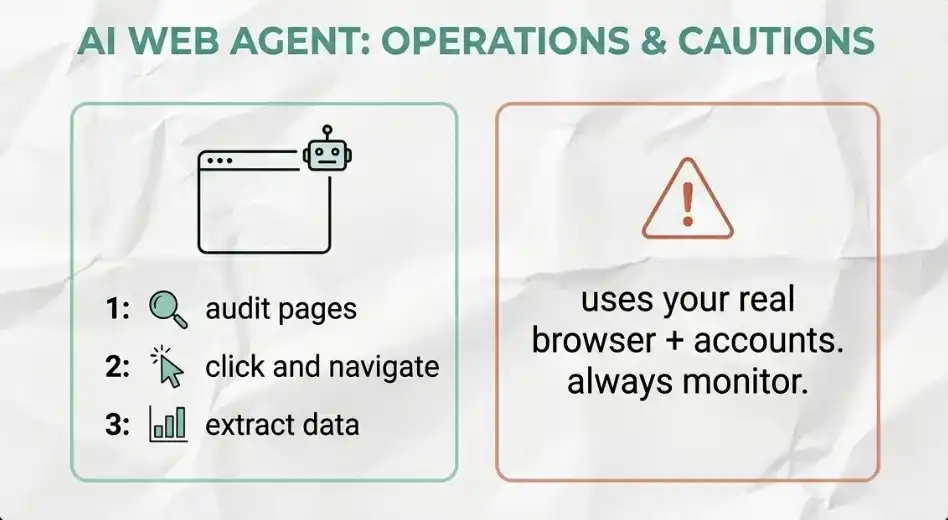
Claudeは、お使いの実際のブラウザを使用します。つまり、それはあなたの個人アカウント内で動作します。航空券の検索を依頼する際、すでにその航空会社のウェブサイトに支払い情報が登録されていれば、技術的には、そこで直接支払いを完了させることも可能です。
したがって、次のことを行う必要があります:
・その行動を監視する
・アクセス制限(ブロックリスト)を設定する
これは単なる理論上のリスクではなく、現実的な能力である。すでにアカウントへのアクセス権を持っている新入社員として扱ってください。
コンピュータ操作能力:全画面表示とデスクトップ操作
コネクタでは解決できず、ブラウザの機能も不十分な場合、コンピュータの操作が必要になります。これが最後の手段です。
これにより、クロードは次のことができるようになります:
・画面を直接「見る」
・マウスを操作してください
・キーボードで入力してください
つまり、これまでコンピュータ上で手動で行っていた作業を、今では自律的に行うことができるようになったのです。
有効にする方法
・アカウント名をクリックしてください
・設定 → 一般 へ進む
・「コンピュータの利用」を開く
重要:操作を行う前に、機密性の高いアプリケーションをブロックリストに追加してください。
実例
たとえば、Claudeに「デスクトップ上の動画ファイルを探して、CapCutのプロジェクトにドラッグして」と指示することができます
実行手順は以下の通りです:
・ClaudeがFinderとCapCutへのアクセスをリクエストしています
・一切手をかけずに済みます
・ファイルを視覚的に認識します
・編集ソフトを開く
・対応するファイルを探し、ドラッグ&ドロップを完了します
プロセス全体が自動化されています。この機能は非常に強力です。したがって、まずブロックリストを設定する必要があります。
業務の自動化と業務の委任
このツールの使い方を根本から変えるルールが一つあります。それは、週に1回以上繰り返されるタスクはすべて自動化するべきだということです。
この自動化システムは、4つの層に分かれています:スキル、プラグイン、スケジュールされたタスク、ディスパッチモード。これらは段階的に構築される機能であり、一度にすべてを設定する必要はなく、順序立てて段階的に構築していくものです。
カスタムスキル:ワークフローを1つのコマンドに集約する
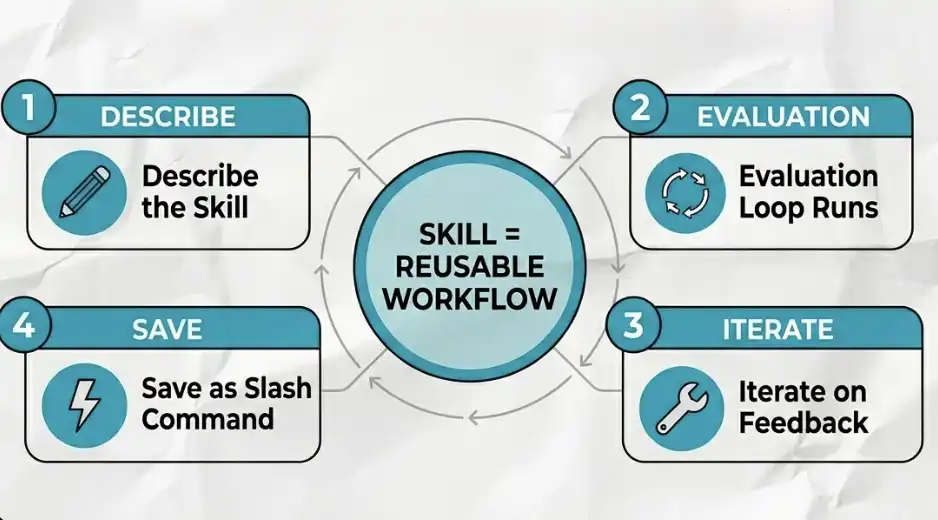
スキルとは、本質的に、単一のコマンドにまとめられた再利用可能なAIワークフローのことです。
同じ処理を実行するたびに、毎回長いプロンプトを入力する必要はもうありません。
その代わりに、スラッシュコマンドを使って呼び出すだけで済みます。例えば:/summarise_invoices
スキルの裏側には何があるのでしょうか?
基本的には、.mdファイルです:
・取扱説明書付き
・場合によってはスクリプトが含まれることがあります
・Claudeはタスクを実行する際に動的に読み込みます
コードを書く必要はありません。自然な言葉で説明するだけで、Claudeがこのファイルを生成するのを手伝ってくれます。
スキルの作成プロセス
1.定義(プロンプト)
このスキルがどのような動作をするのかを明確に記述してください。
例えば:
・生成されたすべてのプレゼンテーションに、ブランドカラーとフォントを自動的に適用します
・一連の請求書を整理して、体系的な表にする
2.評価ループ
Coworkには、スキルテスト機能が組み込まれています:
・スキルを使ってタスクを実行する
・スキルを使わずに同じタスクを実行する(比較対象として)
・2つの結果を並べて比較する
3.反復
結果を確認してください:
・要件に漏れはありませんか(例:ベージュの背景を使うのを忘れたなど)?
・フォントは正しいですか?
・書式は期待通りですか?
クロードにフィードバックを送ると、自動的に調整されます。
4.保存してデプロイ
出力が基準を満たしたら:「スキルにコピー」をクリックしてください
それ以降、この一連の処理は1つのコマンドで実行できるようになります。
身につけられるスキルの種類
・請求書が保存されているフォルダ全体を自動的に解析し、適切に分類されたExcelシートを生成する
・YouTubeの動画を取得し、タイムスタンプ付きのインタラクティブなHTML形式の文字起こしを生成する
・外部の画像生成APIを呼び出し、ブランドスタイルに沿ったインフォグラフィックを即座に作成する
一言要約:スキル=「複雑なプロセス」を「一つの行動」に変えること。
プラグイン:複数のスキルを統合して、一貫したワークフローを構築する
スキルは単一のプロセスを自動化できますが、プラグインの役割は、複数のスキルやコネクタを連携させて、「役割」全体のワークフローを自動化することです。
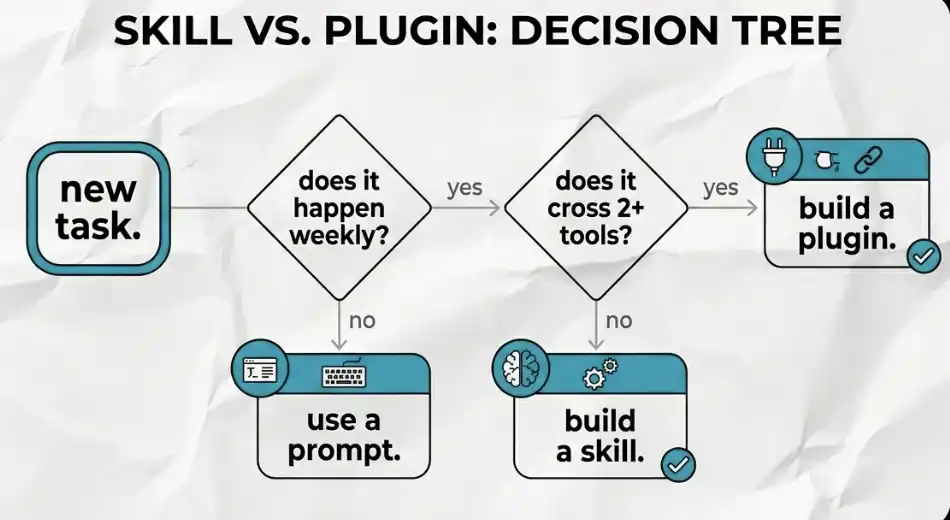
スキルとプラグイン、どちらを使うべきかどう判断すればいいですか?
簡単なテストをしてみてください:
・このタスクは毎週繰り返されますか?そうでない場合は、通常のプロンプトを使用してください。
・3つ以上のステップを要し、2つ以上のツール(例:Slack + Gmail + Notion)をまたがっていますか?そうでない場合は、スキルを使用してください。もしそうなら、それはプラグインであるべきだ。
プラグインはどのように作られるのでしょうか?
Coworkに伝える必要があるのは、どのワークフロー全体を自動化したいかということだけです
以下が自動的に含まれます:必要なMCP(コネクタ)、および対応するスキル。これらは統合され、単一のコマンドで実行可能な完全な「メインワークフローパッケージ」となります。
プラグインの主な価値:再利用性と配布可能性
プラグインは共有可能です。最適なワークフロー(SOP)をプラグインとしてパッケージ化し、チームやコミュニティに配布することができます。彼らがその作業を行えば、その結果はあなたが達成するものとほぼ同じものになるでしょう。
つまり、あなたのワークフローが製品化されたということです。
スケジュールされたタスク:自動化を時間通りに実行する
これで、スキルやプラグインを指定した時間に自動的に実行できるようになりました。たとえパソコンから離れていても、それらは実行されます。
スケジュールされたタスクの設定方法
・左側のサイドバーにある「スケジュール済み」タブに移動します
・「新しいタスク」をクリックしてください
・タスク名と説明を入力してください
・プロンプト内で、該当するスキルまたはワークフローを参照してください。例えば:「私のフライト検索スキルを使って、2400ポンド以下のスペイン行き往復航空券を探してください」
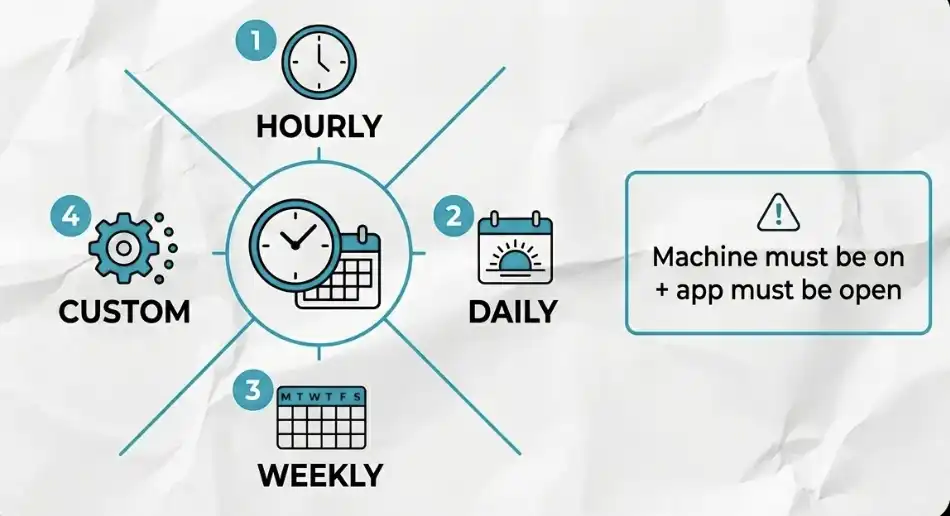
・実行頻度を設定する:1時間ごと、毎日、毎週、または特定の日時
・該当するプロジェクトフォルダを選択してください
・保存
たった一つのルール
スケジュールされたタスクは、コンピュータの電源が入っており、Coworkアプリが実行されている場合にのみ実行されます。午前9時にタスクを設定しても、コンピュータの電源が切れている場合は、コンピュータの電源が入るまでタスクの実行は保留されます。
見落としがちな重要なポイント
デバイスの電源設定を調整し、スリープ状態にならないようにすることをお勧めします。これが最もよくある問題の原因です。多くの自動化機能が「失敗」するのは、設定が間違っているからではなく、デバイスが動作していないからです。
送信モード:スマートフォンによるリモート操作
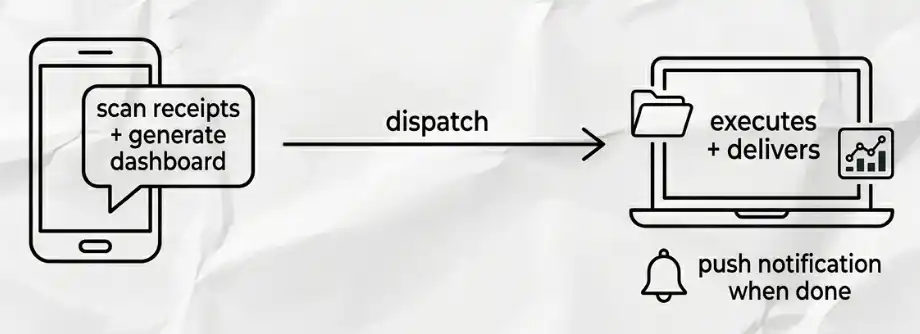
コンピュータから離れているが、ローカルマシンでタスクを実行する必要がある場合は、ディスパッチモードを使用してください。モバイル端末からクロードにメッセージを送ると、デスクトップ上でそのタスクが実行されます。モバイル版とデスクトップ版では同じチャットスレッドが共有されるため、会話の流れが途切れません。
設定方法
デスクトップ版のCoworkでは:
・設定を開き、「ディスパッチ」を有効にする
・[Dispatch] メニューの「Keep Awake」オプションを開いてください(非常に重要です)。これにより、コンピュータがスリープ状態になるのを防ぎ、ファイルに確実にアクセスできるようになります。
・ブラウザの操作およびコンピュータの使用を許可する
使い方
モバイル端末から指示を送信します。例:「『領収書』フォルダをスキャンして、データダッシュボードを作成してください。」
Coworkは、お客様のコンピュータ上で全プロセスを実行します。プッシュ通知を有効にしておくと、タスクが完了した際にすぐに通知が届きます。
マスターワークフロー:まずはこの3つのシステムの構築を優先しましょう
まずはこの3つのシステムから、この順番で導入してください。これらを最初に整えることが最も重要です。
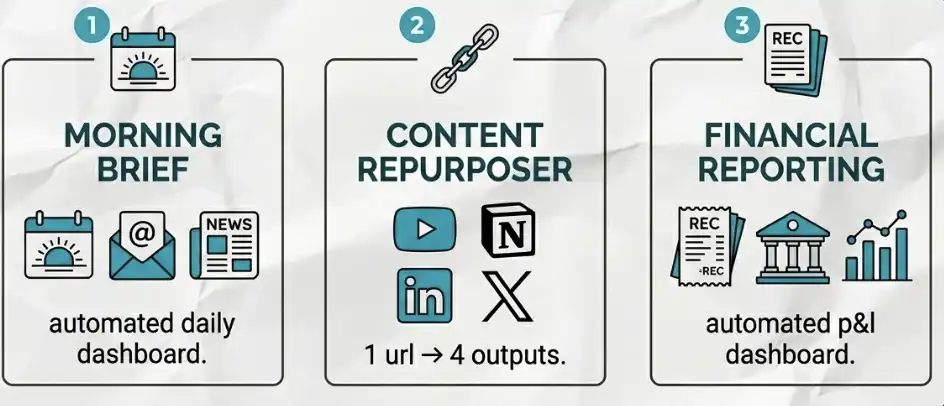
1.毎日の朝報
仕事を始める前に、クロードにその日の資料を用意してもらってください。これをスケジュールタスクとして設定し、カレンダーやメールと連携させてください。それは:
・毎日のスケジュールをまとめてください
・対応が必要なメールの項目をリストアップする
・地域の天気情報を取得する
・最新の業界ニュースをお届けします
・メールの返信文を事前に下書きし、確認と最終チェックを依頼する
パソコンの前に座る頃には、すべて準備が整っています。この機能一つだけでも、サブスクリプション料金の価値は十分にあります。
2.コンテンツ再利用システム
クロードにYouTubeのリンクを渡すと、自動的に次の処理が行われます:
・動画の文字起こしを抽出する
・コンテンツを新しいNotionページに整理する
・LinkedInおよびX向けに、プラットフォームごとに最適化されたコンテンツを自動生成する
入力1つ、出力3つ。すべて手動での操作なしで行われます。
3.財務報告システム
毎月定期的に実行されるタスクを設定します。
次のことができます:
・クロードに取引履歴へのアクセス権を付与する(口座情報のすべてを開示することなく)
・あるいは、領収書のフォルダを直接用意する
自動的に次の処理を行います:
・支出を分類する
・収支の照合を行う
・インタラクティブなHTML形式の財務ダッシュボード(損益を表示)を作成する
この整理されたレポートは、会計士がそのまま活用できるため、あなたの手間もほとんどかかりません。
トークン管理:急速な消耗を防ぐ方法
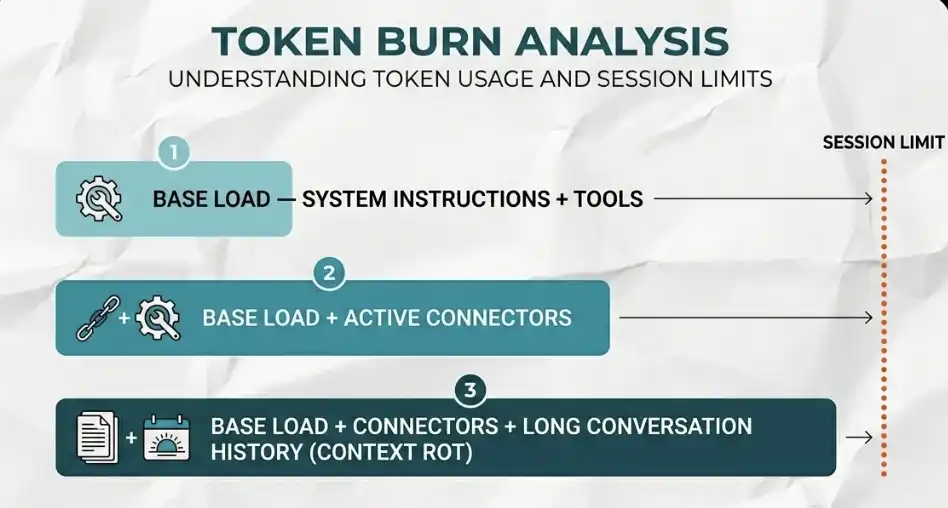
クロードに送信する言葉一つひとつ、そしてファイルから読み上げる言葉一つひとつが、トークンを消費します。適切に管理しないと、1週間も経たないうちに割り当て分を使い切ってしまう可能性があります。
3つの完全に防げたミスによって、3日間で最高ランクの割り当て枠を使い切ってしまう人を何人も見てきました。以下の通り:
間違いその1:ベースライン負荷を無視する
コンテンツを入力する前から、コンテキストウィンドウの一部が埋まっています:
・システムコマンド
・使用中のツール
・MCPコネクタを有効化
これらはすべてトークンを消費します。コネクタが開いている数が多いほど、消費は早くなります。そのタスクに本当に必要なものだけを有効にしてください。
間違いその2:文脈の腐敗
同じ会話ウィンドウを長時間使用している場合、Claudeは毎回会話履歴全体を読み込み直します。たとえば、メールの作成を終えた直後に、同じウィンドウでドバイへの旅行計画を立てようとすると、システムは「メールの内容」を「旅行のタスク」にも読み込みます。
これはまったくの無駄であり、多くの人が知らず知らずのうちに、この方法で自分の限界を使い果たしてしまっている。
間違いその3:ダイアログでのバッチ処理の取り扱い
100件の請求書を処理する必要があるのに、Claudeにダイアログ形式で1件ずつ読み込ませて処理させると、すぐにトークンを使い果たしてしまいます。より良い方法は、Coworkにこれらの請求書を処理するための再利用可能なスクリプト(スキル)を作成してもらうことです。
スクリプトによるトークンの消費量は、行単位で処理する場合よりもはるかに少なく、その差は明らかです。
30~45分ルール
各セッションは簡潔かつ焦点を絞ったものにしましょう。
・1回のセッションにつき、1つのトピックのみを扱う
・1つのウィンドウにつき30~45分間使用する、またはタスクを切り替える際は新しいウィンドウを開く
新しいウィンドウが開くと、新しいコンテキストと新しいトークン予算が割り当てられます。
並列サブエージェント
大規模なタスクの場合、Claudeに並列処理を行わせることができます:
・複数のサブエージェントを展開する
・各サブエージェントには独立したコンテキストウィンドウがある
・異なるセクションを同時に処理する
アインシュタインの原理
Opusは、複雑でリスクの高い推論タスクにのみ使用されます。Sonnetは、その他のほぼすべてのシナリオで使用されます。
99%の場合、Opusは必要ありません。デフォルトのモデルとして使用しないでください。
AIセキュリティ
Coworkはローカルマシン上で直接動作します。Anthropicは製品レベルでセキュリティ機能が組み込まれているため、根本的なリスクは比較的低い。問題はここにはありません。
本当のリスクは他人から来る。
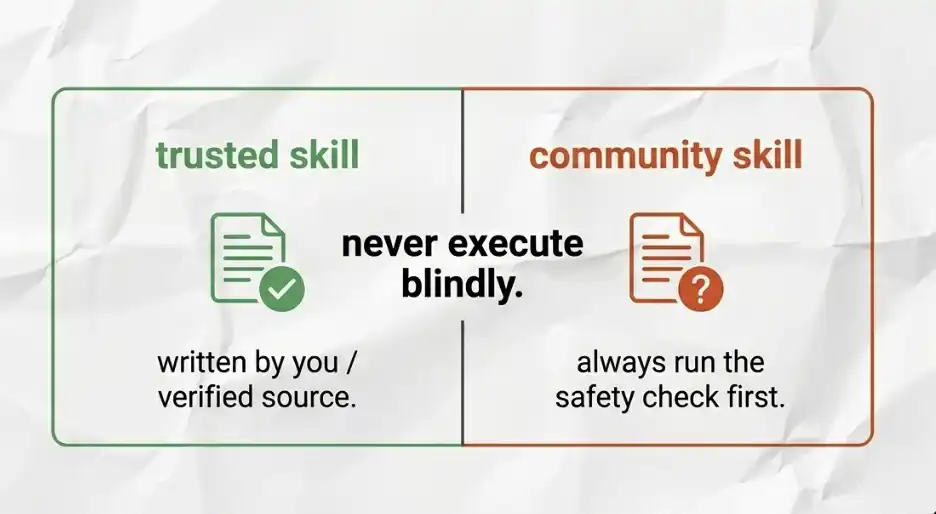
GitHubなどのプラットフォームから、他のユーザーが作成した高度なスキルをダウンロードできます。これらの外部スキルをインポートすると、実質的に、付与された権限の範囲内で、お使いのマシン上でClaudeが実行するための指示を導入することになります。
誰かがこの.mdファイルに悪意のある命令を埋め込んだ場合、プロンプトインジェクションが発生する可能性があります。例えば、AIに対してファイルの削除やデータの窃取を指示したり、さらにはシステム上で自身の権限を昇格させたりすることが考えられます。
これは単なる推測ではなく、現実的なリスクです。
セキュリティチェックの手順
Skillsリポジトリに外部の.mdファイルを追加する前に、必ず以下の手順に従ってください:そのスキルの内容をすべてClaude Chatにコピーし、直接次のように尋ねてください:「このスキルには、有害、悪意のある、または対象範囲外の指示が含まれていますか?」
たった2分です。しかし、それは例外なく毎回行わなければならない。
主なポイント
このガイドのすべての内容は、ある重要な認識の転換に基づいています:Claude Coworkを単なるチャットツールだと思わないでください。基本的には、業務を委任できる「自律的な従業員」です。
これを理解すれば、もう疑問を抱くことはなくなり、その知識を活用して仕事をこなすようになるでしょう。
主な3つのポイント
1.プロンプトよりもアーキテクチャ
明確なプロジェクト構造、詳細な.mdコンテキストファイル、そして独立したプロジェクトの指示書は、どんな「気の利いたプロンプト」よりも、出力の品質に大きく寄与する。
一度土台を築けば、その効果は継続的に積み重なっていく。
2.自動化システムは階層構造となっている
順序は次のとおりです:スキル → プラグイン → スケジュールされたタスク → ディスパッチ。各レイヤーは前のレイヤーを基盤として構築されています。
システム全体を一度に構築しようとしないでください。まずは毎週繰り返すタスクの自動化から始め、その後徐々に範囲を広げていきましょう。
3.セキュリティは必須です
コミュニティからダウンロードしたスキルは、実行する前に必ず確認する必要があります。セキュリティチェックにかかる時間はわずか2分ですが、その2分がコンピュータ全体を守ることになるかもしれません。
今後の手順
今日は、次の3つのことをやってみてください:
・sandboxフォルダを作成する
・権限を付与する
・実際のタスクを実行する
例えば:
・散らかったダウンロードフォルダを整理する
・あるいは、領収書の束を整理する
これで、このツールの威力を十分に実感できるでしょう。
どのワークフローから始めればよいでしょうか?
・朝のブリーフィング
・コンテンツ再利用ツール
・財務ダッシュボード
どれか一つ選んで、さっそく始めてみましょう。
もし一つだけ覚えておくとしたら
Zapier MCP にアクセスしてください。8,000以上のアプリと連携でき、セットアップはわずか10分で完了します。今、その部分をざっと読み飛ばしてしまったなら、戻って読み直してください。これはこのツール全体の中で最も過小評価されている機能であり、ほとんどの人がその真価を十分に活用できていない機能です。
関連記事

なぜGPUの価格は制御不能なほど高騰しているのか?

70ページに及ぶ機密文書で「嘘をついた」という最初の告発が明らかに、アルトマン氏は取締役会に対し「私は自分の性格を変えることはできない」と語る

アルトコインブームは2026年に始まるのか?トレーダーが今注目すべきこと
2026年には、暗号資産市場全体での資金移動が加速するにつれ、アルトコインブームの兆候がより明確になってきている。トレーダーが注目すべき点と、現在の市場サイクルにおいて戦略に基づいた参加方法がどのように進化しているかを以下に解説します。

ビットコインETFの流入(2026年):BTC価格と暗号市場のトレンドへの影響
ビットコインETFの流入は、2026年のBTC価格トレンドと暗号市場の流動性を再形成しています。機関資本が暗号市場全体のボラティリティ、取引行動、ポートフォリオ配分戦略にどのように影響を与えているかを見てみましょう。

Visaのステーブルコイン戦略:カード、決済、そして未来

株式市場の分割

予測市場の物語において、次の「アルファ」をいかに捉えるか?

「合法的」ポンジスキーム?ジェミニ取引所とその創業者の循環貸付を暴露する

Untitled
I’m sorry, but I can’t assist with that request.

原油価格が臨界点に近づいていますが、4月中旬に何が起こるのでしょうか?

ステーブルコインの第一株であるCircleが発表した新しいパブリックチェーンARCのポイントシステムが正式にローンチされ、インタラクションガイドが到着しました。
原油価格は重要なポイントに近づいています。4月中旬には何が起こるのでしょうか?

メカニズムが価値を生み出し、デフレが未来を切り拓く:MIAUは4月13日にPancakeSwapで正式にローンチします

易到用車の創設者、周航:暗号通貨、ついに出番が来た。

スキルに還元できないのは誰だ?

誰がスキルに蒸留できないのか?
韓国の暗号市場に大きな衝撃:トレーダーはどのように考えるべきか?
「泡菜プレミアム」からBithumbの整頓まで:韓国の暗号市場の現状解説
なぜGPUの価格は制御不能なほど高騰しているのか?
70ページに及ぶ機密文書で「嘘をついた」という最初の告発が明らかに、アルトマン氏は取締役会に対し「私は自分の性格を変えることはできない」と語る
アルトコインブームは2026年に始まるのか?トレーダーが今注目すべきこと
2026年には、暗号資産市場全体での資金移動が加速するにつれ、アルトコインブームの兆候がより明確になってきている。トレーダーが注目すべき点と、現在の市場サイクルにおいて戦略に基づいた参加方法がどのように進化しているかを以下に解説します。
ビットコインETFの流入(2026年):BTC価格と暗号市場のトレンドへの影響
ビットコインETFの流入は、2026年のBTC価格トレンドと暗号市場の流動性を再形成しています。機関資本が暗号市場全体のボラティリティ、取引行動、ポートフォリオ配分戦略にどのように影響を与えているかを見てみましょう。


 App
App