
Come installare e configurare il wallet Phantom

 Preferiti su Google


Phantom è passato dall'essere un wallet focalizzato su Solana a un'app di autocustodia multichain che supporta reti quali Solana, Ethereum, Base, Polygon e Bitcoin. Questo ruolo più ampio rende la configurazione più importante che mai, soprattutto per i principianti che vogliono evitare download falsi, backup inadeguati o abitudini di sicurezza rischiose. Questa guida spiega come installare Phantom su desktop e mobile, come creare o importare un wallet e quali impostazioni di sicurezza controllare subito dopo la configurazione. Per il monitoraggio delle versioni, questo articolo si basa sulla versione 26.24.0 dell'estensione Phantom mostrata nel Chrome Web Store e sulla scheda dell'app mobile aggiornata l'8 settembre 2026.
Risposta rapida
- Installa Phantom solo dagli store ufficiali dei browser o dagli app store ufficiali per iOS e Android.
- Scegli con attenzione tra la creazione di un nuovo wallet e l'importazione di uno esistente, perché il metodo di recupero è diverso.
- Esegui il backup della frase seed offline e non salvarla mai in screenshot, note cloud o app di chat.
- Dopo l'installazione, controlla le opzioni biometriche o di blocco del dispositivo, le autorizzazioni delle notifiche e i permessi delle app connesse.
Come installare il wallet Phantom su desktop (Chrome, Brave, Edge)
Su desktop, Phantom viene comunemente utilizzato come estensione del browser. Il processo è simile su Chrome, Brave e Microsoft Edge perché tutti e tre supportano l'installazione di wallet basati su estensioni. Inizia visitando il sito web ufficiale di Phantom e selezionando l'opzione per l'estensione del browser, oppure apri lo store ufficiale delle estensioni del browser e cerca Phantom. Prima di installare qualsiasi cosa, verifica che l'editore sia Phantom Technologies, Inc.
Una volta trovata l'estensione, fai clic sul pulsante di installazione e consenti al browser di aggiungerla. Dopo l'installazione, fissa l'estensione alla barra degli strumenti per accedervi facilmente. Quando Phantom si apre per la prima volta, ti chiederà se desideri creare un nuovo wallet o importarne uno esistente. Non affrettare questo passaggio. La tua scelta determina se genererai una nuova frase seed o recupererai un wallet già esistente altrove.
[Segnaposto screenshot: pagina di installazione di Phantom nel Chrome Web Store]
[Segnaposto screenshot: barra degli strumenti del browser con Phantom fissato]
Se il browser richiede autorizzazioni, esaminale prima di proseguire. Un'estensione wallet deve poter interagire con i siti web e firmare transazioni, ma dovresti comunque prestare attenzione a ciò che approvi in seguito quando ti connetti ad app decentralizzate, marketplace NFT o piattaforme DeFi. Phantom è diventato nel tempo un prodotto molto più ampio, aggiungendo funzionalità di trading, NFT e pagamenti; trattare l'estensione come un'app finanziaria sensibile è quindi l'approccio corretto.
Come installare il wallet Phantom su mobile (iOS e Android)
Su mobile, scarica Phantom dall'Apple App Store o da Google Play. Cerca Phantom e verifica il nome dello sviluppatore prima dell'installazione. Questo passaggio è importante perché le app wallet false restano un vettore di attacco comune nel settore crypto. La scheda ufficiale dell'app store descrive Phantom come un wallet per il trading e indica il supporto per l'acquisto e la gestione di asset quali SOL, BTC ed ETH.
Dopo aver installato l'app, aprila e tocca l'opzione per creare un nuovo wallet o importarne uno. La versione mobile è spesso più semplice per i principianti perché lo sblocco biometrico e la sicurezza a livello di dispositivo sono più familiari su un telefono che in un'estensione del browser. Anche così, il telefono dovrebbe avere un codice di accesso robusto prima di utilizzarlo per conservare criptovalute.
[Segnaposto screenshot: scheda dell'app Phantom su iOS o Android]
[Segnaposto screenshot: schermata di benvenuto con Crea wallet e Importa wallet]
Se Phantom chiede di abilitare le notifiche, valuta di attivarle. Gli avvisi sulle transazioni possono aiutarti a rilevare più rapidamente l'attività dell'account, sebbene le notifiche non sostituiscano una buona gestione delle chiavi. Ricorda inoltre che possono verificarsi interruzioni temporanee del servizio. Nel 2026, Phantom ha riconosciuto problemi che in diversi momenti hanno interessato prezzi dei token, saldi e alcune funzioni di trasferimento o swap; pertanto, se qualcosa nell'app sembra errato, verifica sempre le transazioni importanti on-chain.
Prezzo di --
Crea un nuovo wallet o importa un wallet esistente
Questa è una delle scelte più importanti della configurazione. Se sei completamente nuovo su Phantom e non possiedi già una frase di recupero del wallet, scegli Crea un nuovo wallet. Phantom genererà una nuova frase seed per te. Questa frase è il backup principale del tuo wallet. Chiunque ne entri in possesso può controllare i tuoi fondi.
Se utilizzi già un altro wallet di autocustodia compatibile e vuoi accedere agli stessi indirizzi in Phantom, scegli Importa un wallet esistente. In questo caso, inserisci la frase seed esistente o altre credenziali di recupero supportate invece di generarne una nuova. Questo non sposta le monete on-chain: consente semplicemente a Phantom di accedere allo stesso wallet.
La distinzione è importante per gli utenti multichain. Alcuni account importati possono richiedere backup separati a seconda di come sono stati aggiunti. Ciò è particolarmente rilevante poiché il supporto dei wallet cambia nel tempo. Per esempio, nel 2026 sono emerse notizie secondo cui Phantom avrebbe terminato il supporto per reti quali Monad e Sui. Quando il supporto cambia, i tuoi asset non scompaiono dalla blockchain, ma per accedervi potrebbe essere necessario un altro wallet compatibile e le corrette credenziali di backup. Per questo motivo, annotare esattamente come è stato creato ogni wallet o account è una buona pratica.
[Segnaposto screenshot: schermata di confronto tra Crea un nuovo wallet e Importa un wallet esistente]
Come eseguire correttamente il backup della frase seed
La frase seed è la parte più importante dell'intera configurazione. L'approccio di base più sicuro è semplice: scrivila a mano, verifica ogni parola nel giusto ordine e conservala offline in un luogo a cui solo tu puoi accedere. Alcuni utenti creano due copie scritte a mano e le conservano in luoghi sicuri separati per ridurre il rischio di incendio, furto o perdita accidentale.
Ciò che non dovresti fare è altrettanto importante. Non salvare la frase seed in screenshot, bozze di email, archiviazione cloud, app di messaggistica, gestori di password di cui non ti fidi completamente o file di testo semplice sul computer. Queste scorciatoie sono comode, ma creano più superfici di attacco. Le recenti tendenze della criminalità crypto hanno mostrato che la compromissione di chiavi private e frasi seed resta una delle principali fonti di perdite.
Prenditi il tempo necessario durante il passaggio di conferma. In genere Phantom ti chiederà di verificare la frase dopo averla mostrata. Prima di terminare, ricontrolla l'ortografia e la sequenza. Se annoti una parola errata o inverti l'ordine, il backup potrebbe non funzionare quando ne avrai più bisogno.
Infine, non condividere mai la frase con l'assistenza clienti, gruppi di trading o chiunque sostenga di poterti aiutare a recuperare fondi bloccati. L'assistenza legittima non ha bisogno della tua frase seed.
[Segnaposto screenshot: schermata di avviso sul backup della frase seed]
3 impostazioni di sicurezza da configurare dopo l'installazione
Abilita il blocco del dispositivo e la protezione biometrica
Dopo la configurazione, attiva ogni opzione di controllo dell'accesso locale disponibile sul dispositivo. Su mobile, questo di solito significa Face ID, sblocco con impronta digitale o un codice di accesso robusto. Su desktop, usa un accesso al sistema operativo sicuro e blocca lo schermo quando ti allontani. Queste misure non sostituiscono la sicurezza della frase seed, ma riducono il rischio di accesso occasionale se qualcuno entra in possesso del tuo dispositivo.
Controlla il blocco automatico e il comportamento delle approvazioni
Se Phantom offre un timer di blocco automatico, impostalo su un intervallo breve adatto alla frequenza con cui usi il wallet. Presta attenzione anche alle approvazioni delle transazioni. Prima di firmare, leggi i dettagli relativi a rete, token e destinazione. Un wallet di autocustodia ti offre il controllo, ma comporta anche una maggiore responsabilità rispetto a un account presso un exchange custodial.
Verifica regolarmente le app connesse
Phantom è progettato per connettersi ad app Web3, piattaforme NFT, swap e servizi DeFi. Questa comodità è utile, ma ogni connessione crea un ulteriore punto di fiducia. Controlla periodicamente quali app dispongono dell'accesso e revoca i permessi che non ti servono più. Questo è particolarmente importante perché Phantom oggi è più vicino ai flussi di trading e distribuzione on-chain, non solo alla semplice custodia. Più funzionalità possono significare maggiore esposizione se approvi il sito sbagliato.
La sicurezza merita qui particolare attenzione. Nel 2025, Phantom ha affrontato una causa relativa a presunte perdite legate alla progettazione della sicurezza del wallet e a denunce di furti connessi a malware. Separatamente, nel marzo 2026 la CFTC ha emesso una posizione di non azione relativa a determinate attività software proposte, a dimostrazione del fatto che Phantom sta affrontando anche un contesto normativo più complesso mentre si espande. Per gli utenti, la conclusione pratica è semplice: usa il wallet, ma usalo con attenzione.
Conclusione
Installare Phantom è semplice, ma configurarlo correttamente è ciò che protegge i tuoi fondi: scarica l'app autentica, scegli il metodo giusto per creare il wallet, esegui il backup della frase seed offline e controlla le impostazioni di sicurezza prima di iniziare a fare trading, swap o a connetterti alle dApp.
Domande frequenti
1. Phantom è solo per Solana?
No. Phantom è nato come wallet focalizzato su Solana, ma ora supporta più reti, tra cui Solana, Ethereum, Base, Polygon e Bitcoin, secondo i materiali sorgente forniti.
2. Posso usare lo stesso wallet Phantom sia su desktop sia su mobile?
Sì, se importi lo stesso wallet utilizzando le credenziali di recupero corrette. Assicurati solo di utilizzare l'app o l'estensione ufficiale su ciascun dispositivo.
3. Cosa succede se perdo il dispositivo?
Se possiedi ancora la frase seed o altre credenziali di recupero valide, puoi ripristinare l'accesso su un nuovo dispositivo. Se perdi sia il dispositivo sia la frase di recupero, l'accesso potrebbe andare perso in modo permanente.
4. Dovrei creare un nuovo wallet o importarne uno?
Crea un nuovo wallet se parti da zero. Importa un wallet esistente solo se disponi già di una frase di recupero valida e vuoi accedere agli stessi account on-chain in Phantom.
5. È sicuro conservare la frase seed in uno screenshot?
In generale è una cattiva idea. Gli screenshot possono sincronizzarsi con servizi cloud, comparire nei backup o essere esposti da malware; per la maggior parte degli utenti, un backup scritto a mano e conservato offline è più sicuro.
Questo contenuto è fornito a solo scopo informativo generale e non costituisce consulenza finanziaria, di investimento, legale o fiscale. Qualsiasi evento, ricompensa, promozione online o informazione correlata menzionata nel presente documento non deve essere considerata una raccomandazione, una sollecitazione o un invito ad acquistare, vendere, fare trading o altrimenti negoziare criptovalute. Le criptovalute sono altamente volatili e possono comportare perdite. La disponibilità dei servizi, dei prodotti e degli eventi correlati di WEEX può variare a seconda della regione. È tua responsabilità assicurarti che la tua partecipazione sia conforme alle leggi e ai regolamenti locali applicabili.
Potrebbe interessarti anche
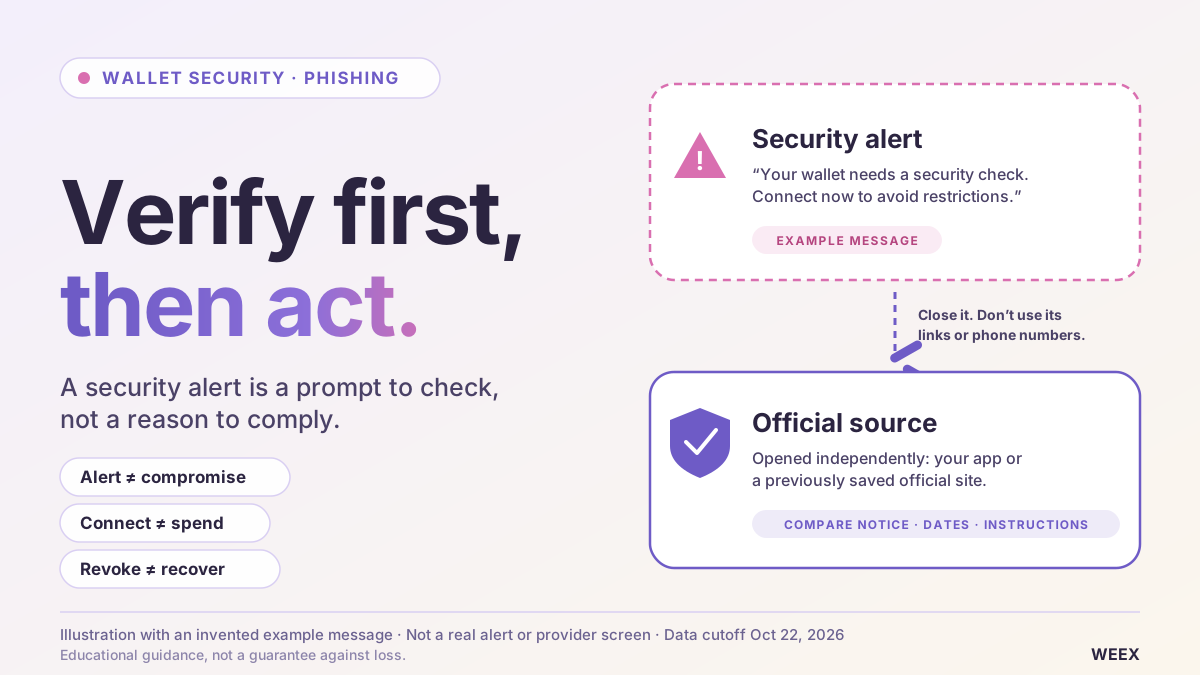
Il tuo wallet crypto è sicuro? Come verificare gli avvisi di sicurezza e riconoscere il phishing
Staking flessibile o a termine su WEEX? Le probabilità che fanno la differenza
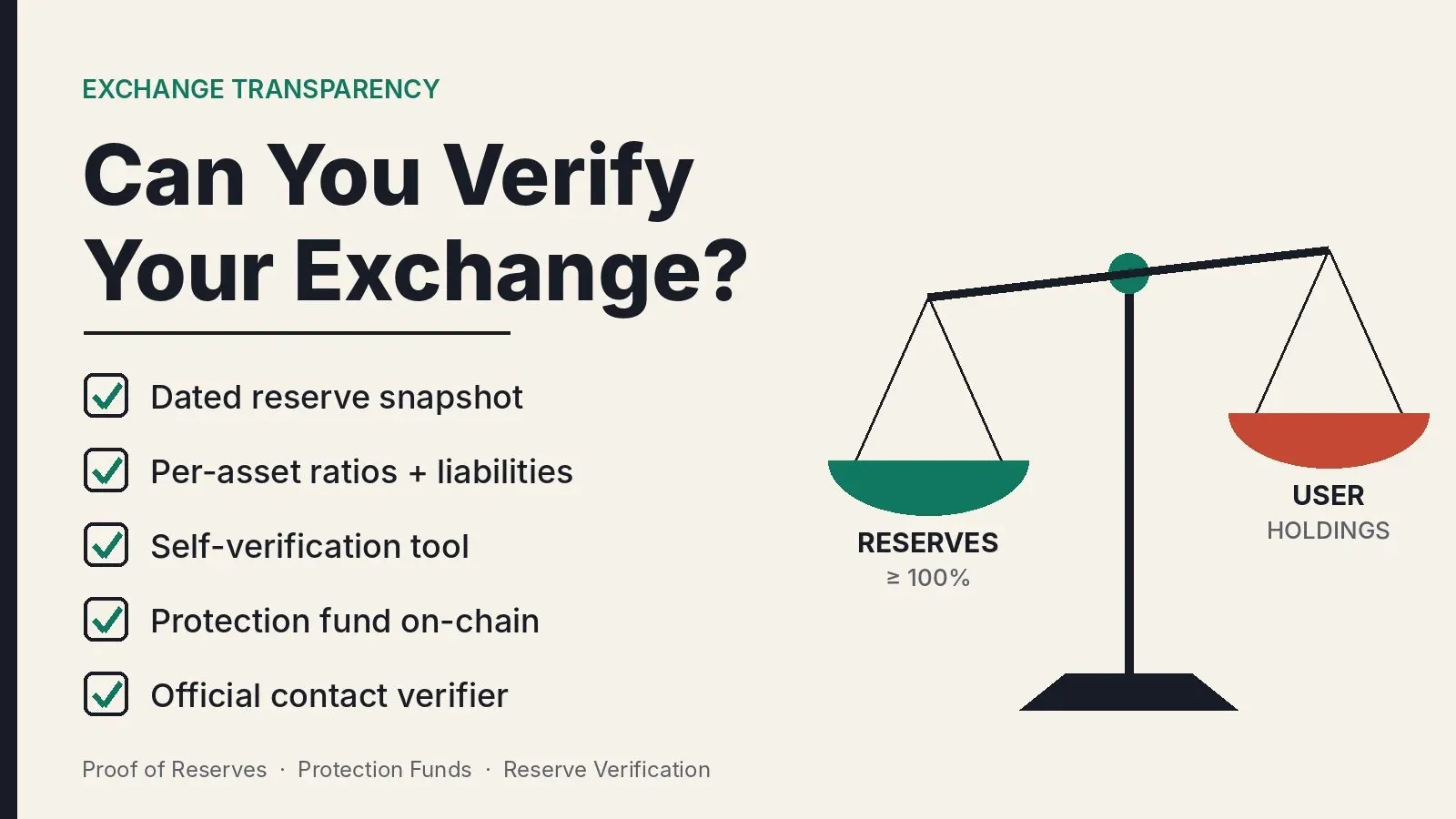
Quanto è trasparente un exchange di criptovalute? Verifica delle riserve e dei fondi di protezione
Quanto è trasparente un exchange di criptovalute? Verifica delle riserve e dei fondi di protezione
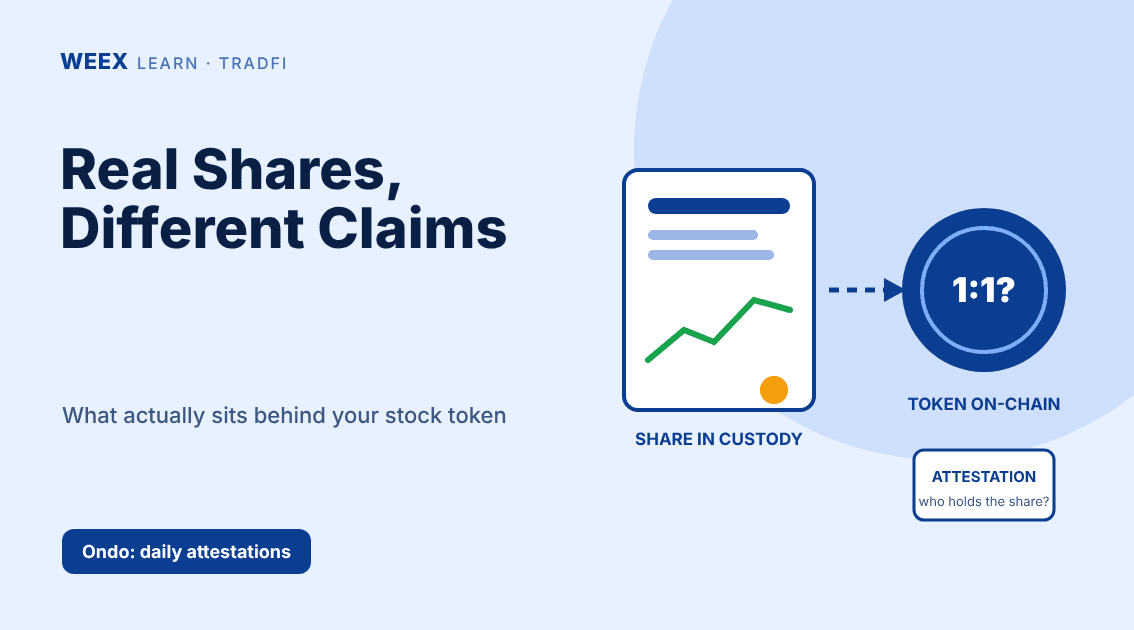
Le azioni tokenizzate sono garantite da azioni reali? Cosa possiedono i detentori
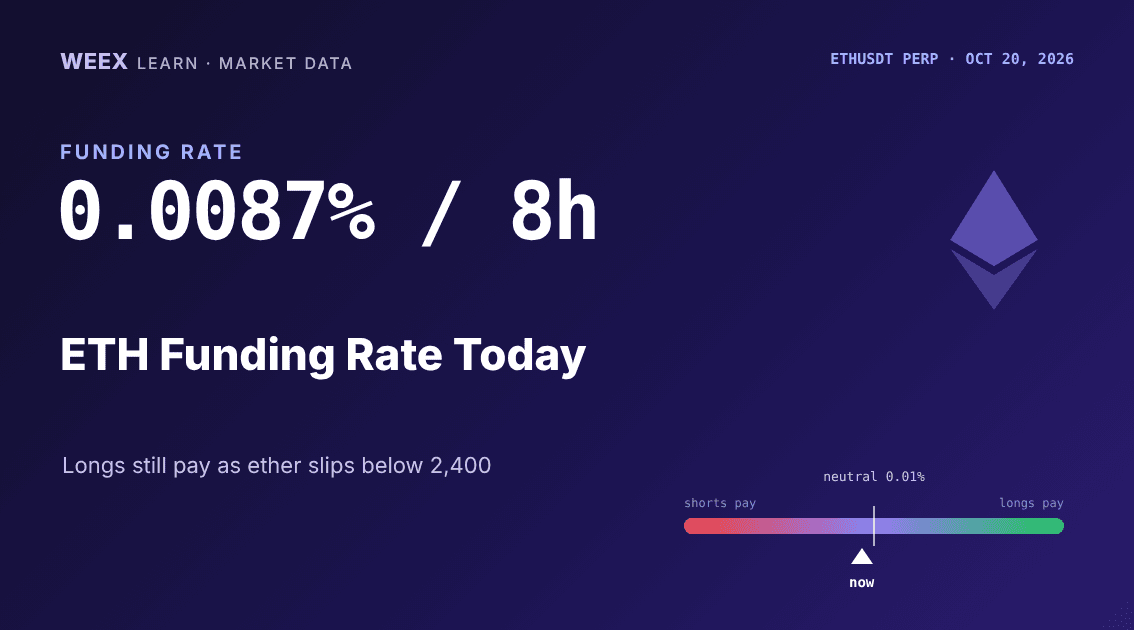
Tasso di funding ETH oggi: 0,0087% ogni 8 ore mentre i long su Ether tornano a usare leva
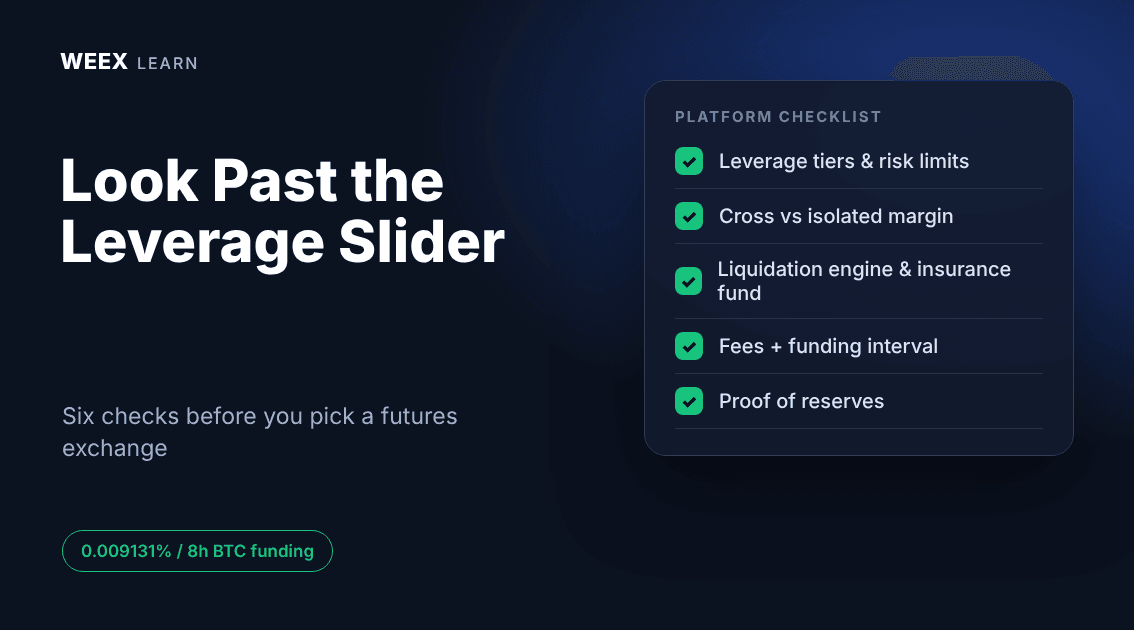
Piattaforma per il trading con leva sulle criptovalute: 6 verifiche prima di depositare
Azioni CXMT spiegate: cos’è ChangXin Memory, perché sono scese il 19/10 e cosa monitorare in seguito

Oscillazioni del KOSPI spiegate: Samsung, SK Hynix e i dubbi sulla spesa per l’IA dietro la svolta
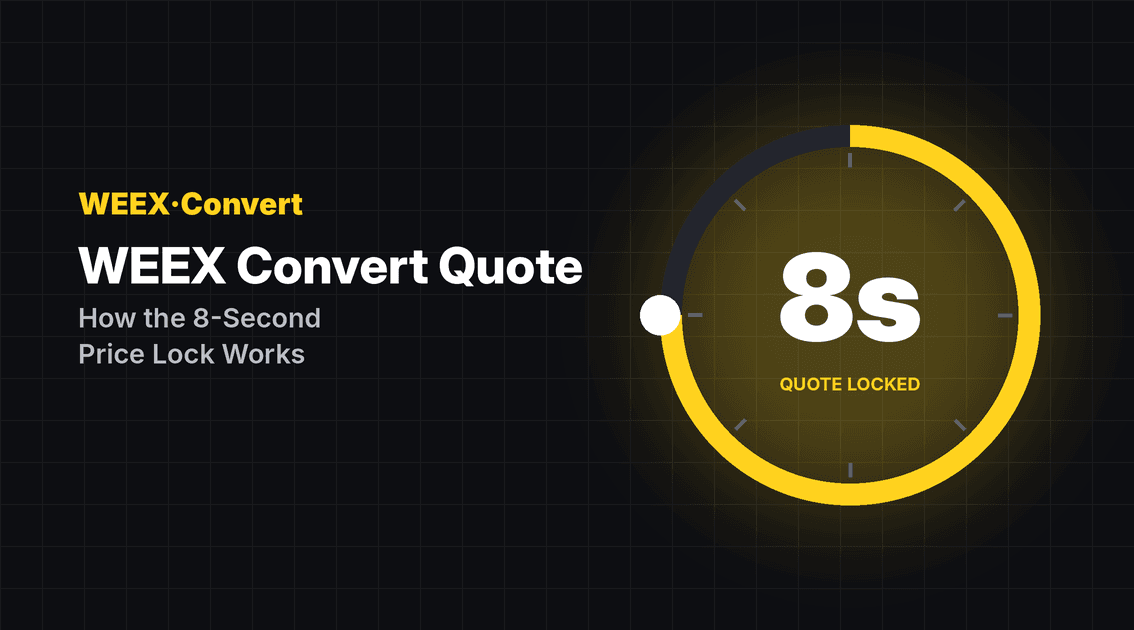
Quotazione di conversione WEEX: come funziona davvero il blocco del prezzo di 8 secondi
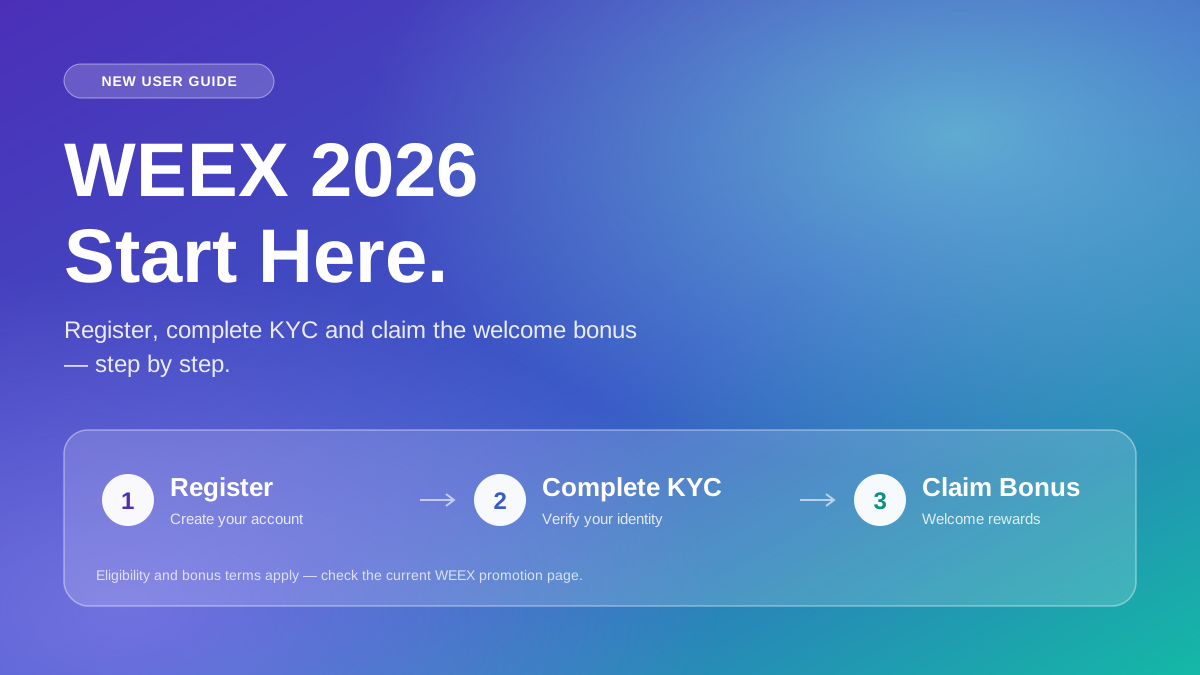
Guida WEEX 2026 per nuovi utenti: registrazione, KYC e bonus di benvenuto (passo dopo passo)
Miglior miner di criptovalute per principianti: cosa verificare su costi, energia, hashprice e profitti prima dell’acquisto

Ordine limite vs ordine a mercato: quale usare nel trading di criptovalute
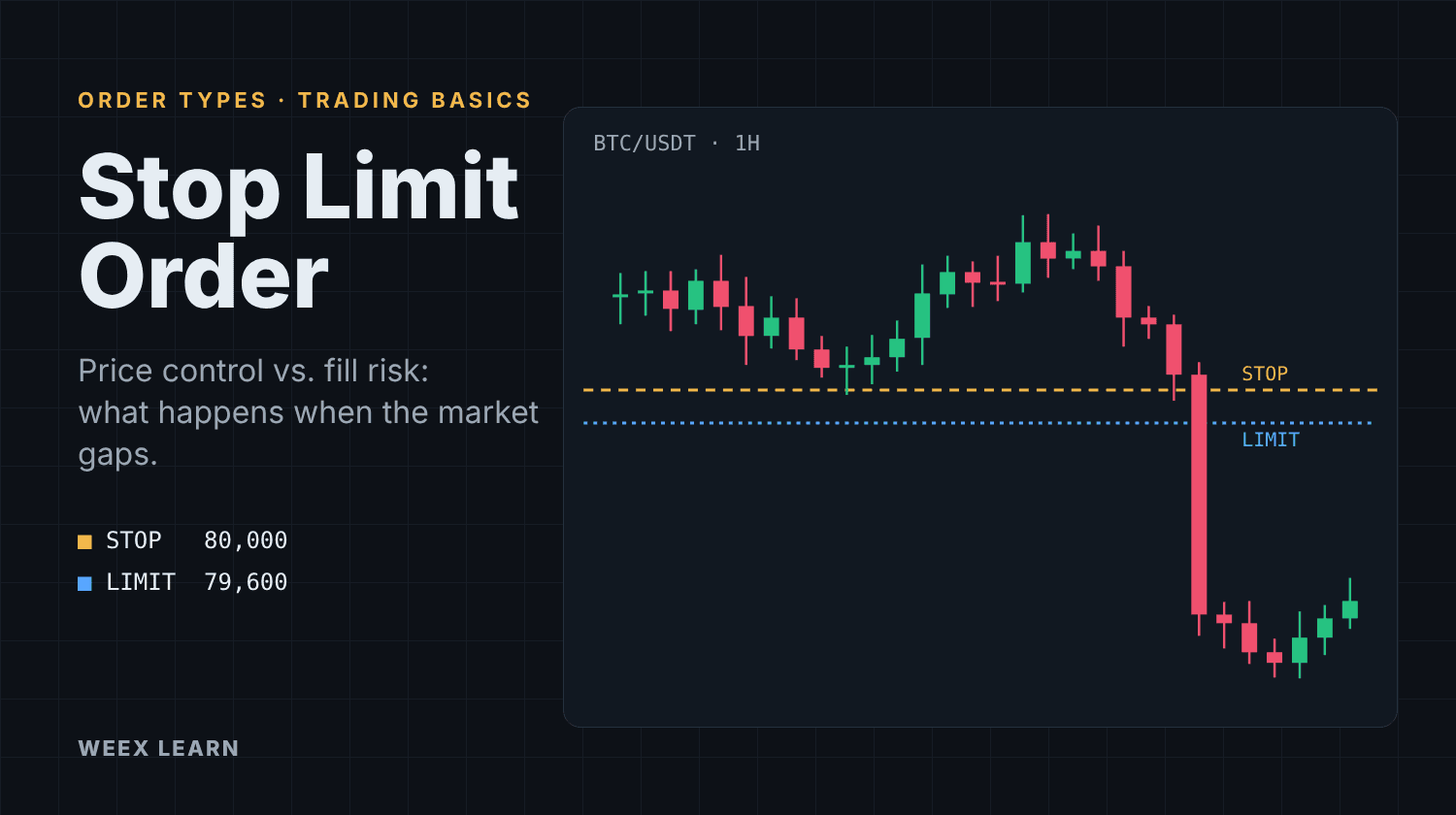
Ordine stop limit: come funziona e perché potrebbe non essere eseguito
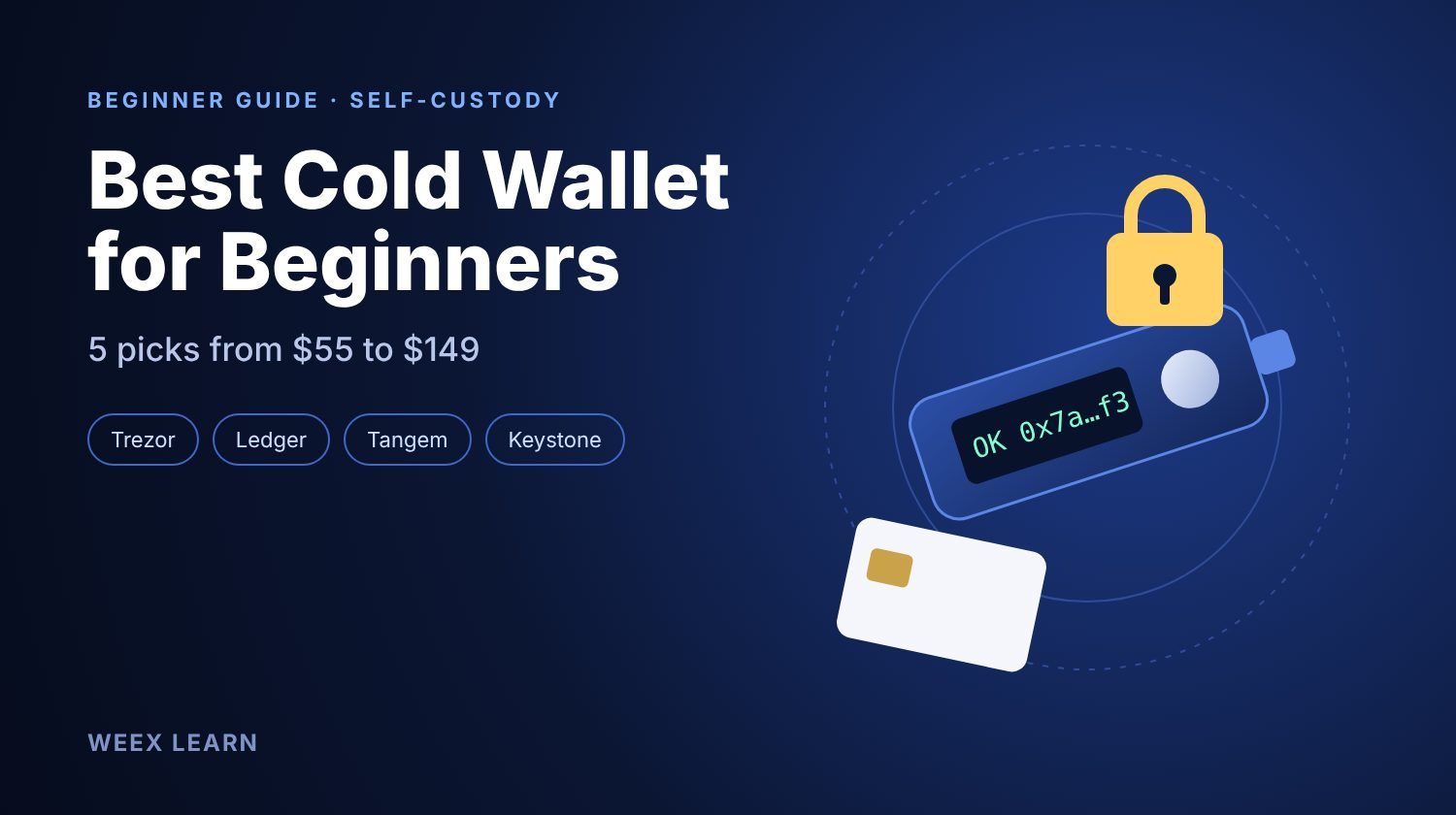
Migliori cold wallet crypto per principianti: 5 opzioni meno di 150 $
Cos'è MegaETH (MEGA)? Perché il token viene scambiato 78% sotto il massimo e cosa osservare prima dello sblocco a sei mesi
Cyberleek: come la memecoin del leaker di GTA 6 trasforma le fughe di notizie in commissioni
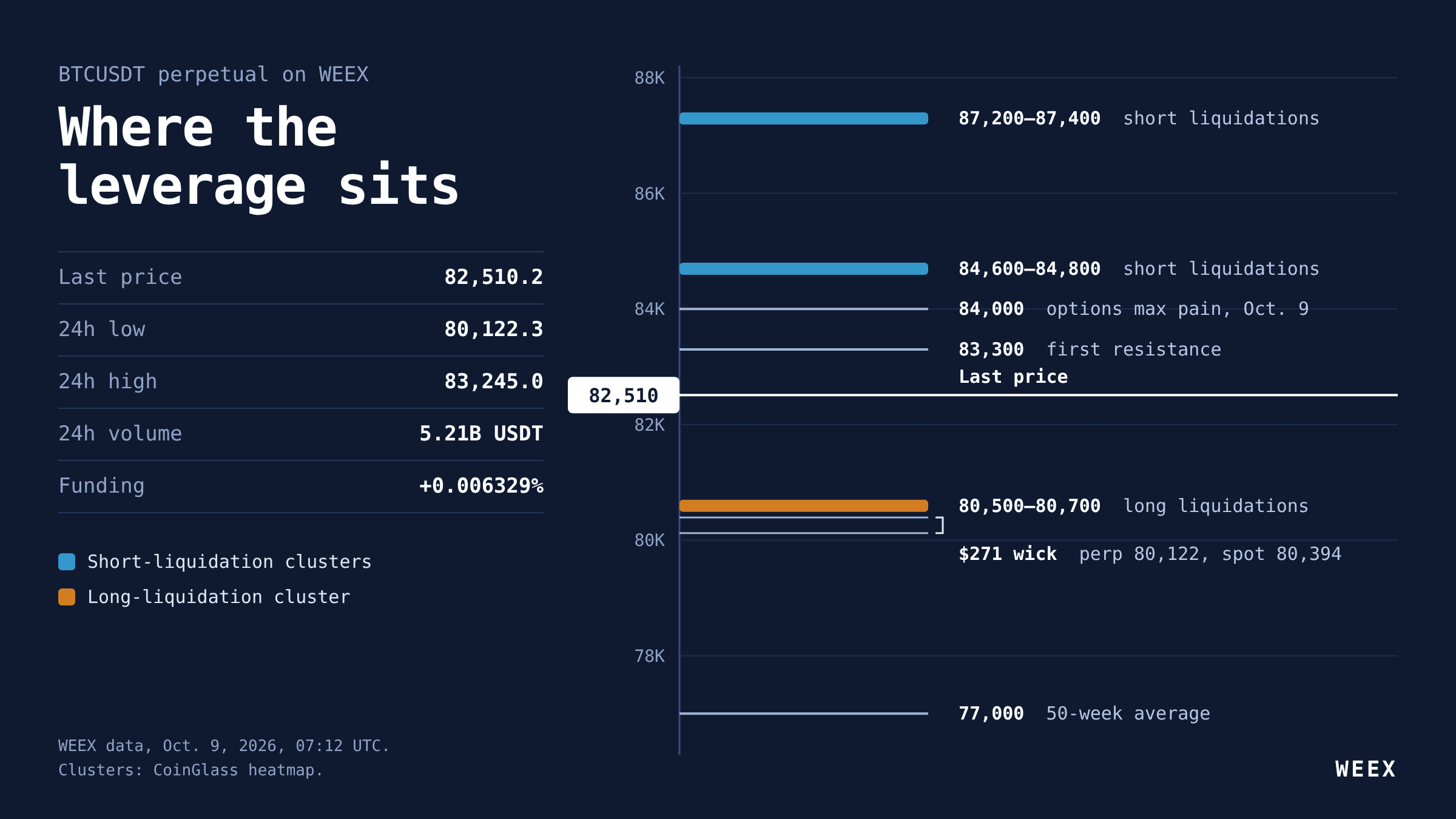
Analisi dei futures su BTC: il livello 80 mila $ ha retto, ma i long continuano a pagare
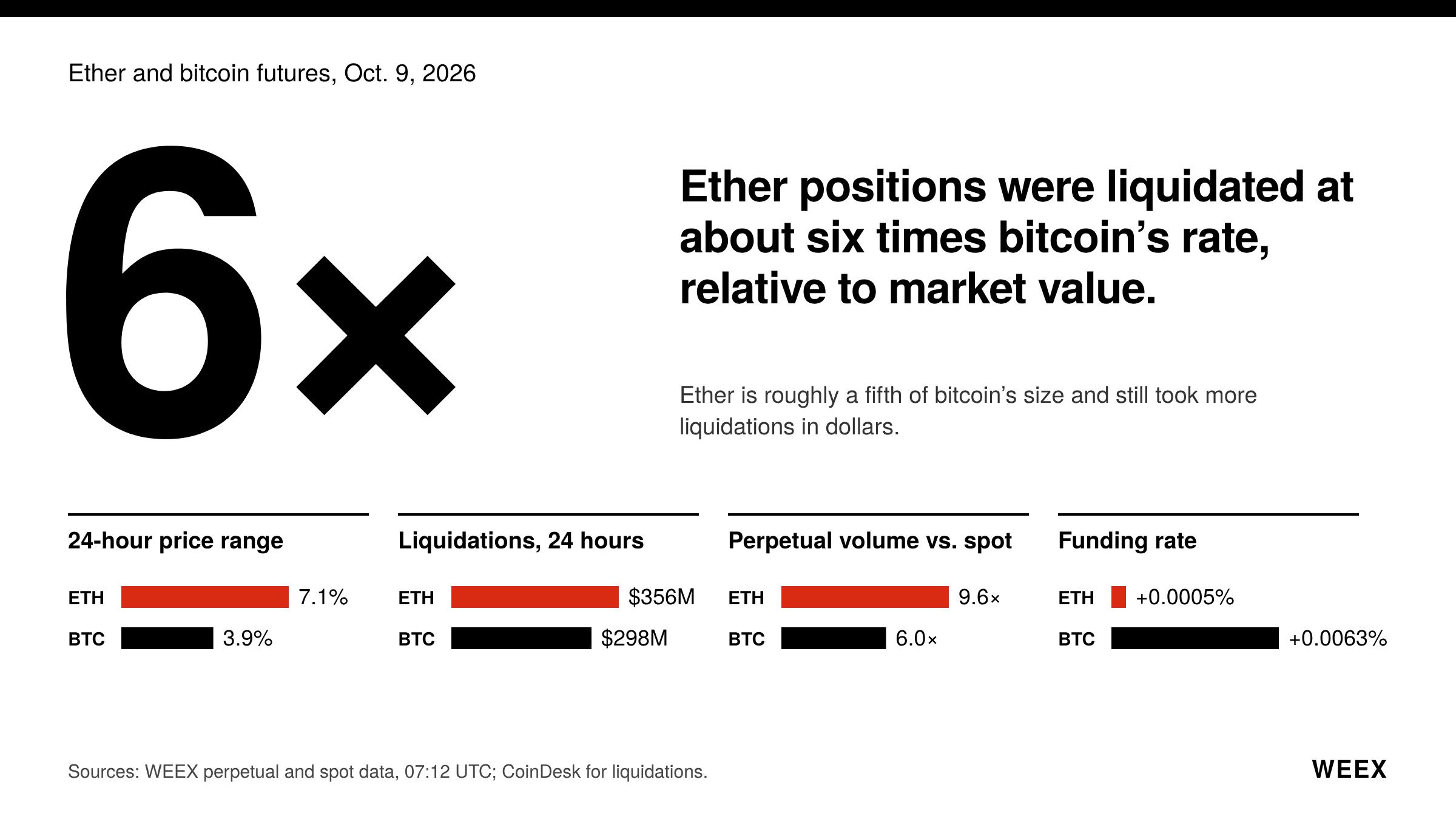
Future su ETH: perché Ether scende più rapidamente di Bitcoin questa settimana
Ethereum Glamsterdam raggiunge 200mln di gas su Sepolia: cosa cambia dopo l’upgrade?
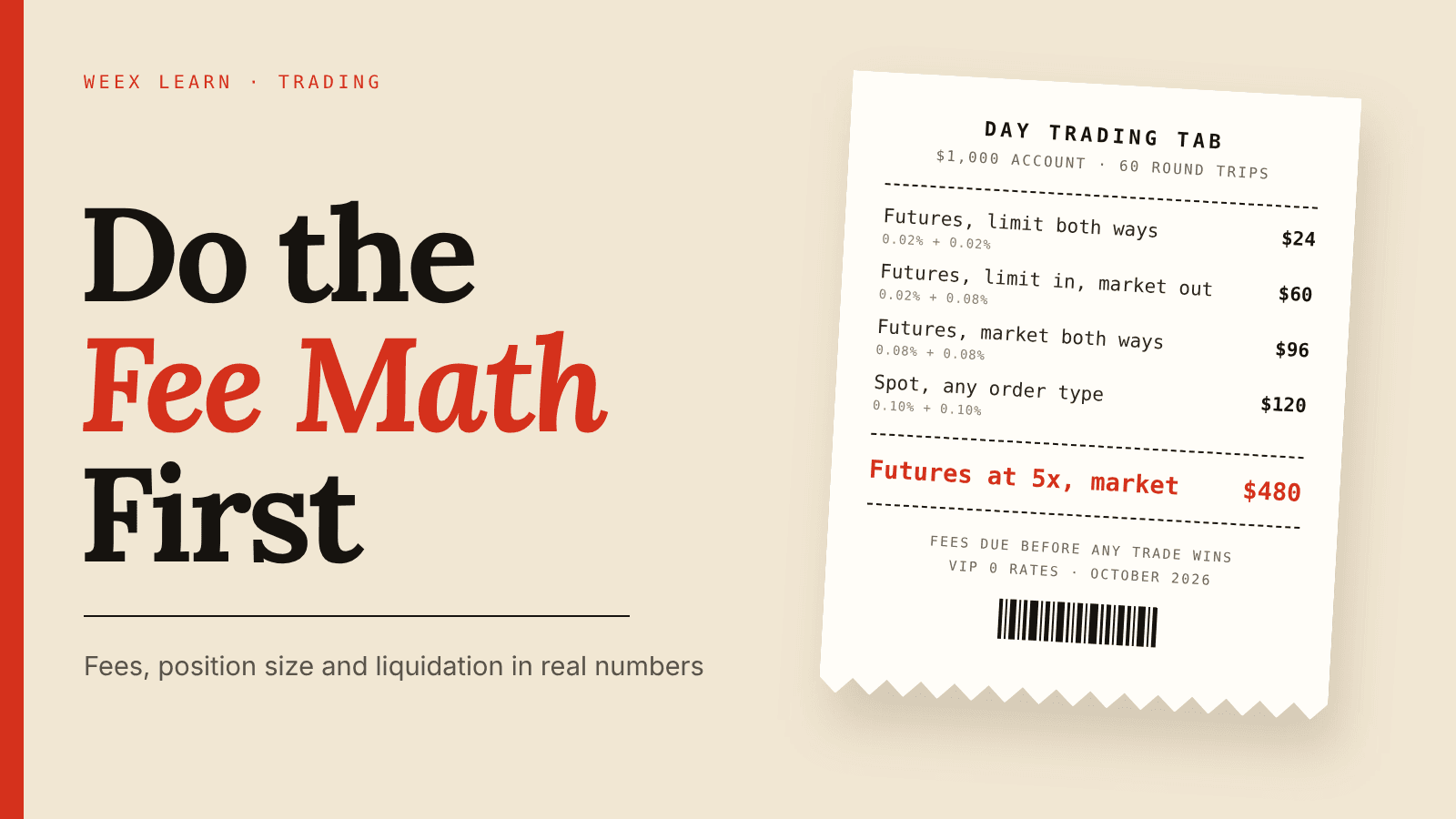
Come fare day trading di criptovalute da principianti: prima calcola le commissioni
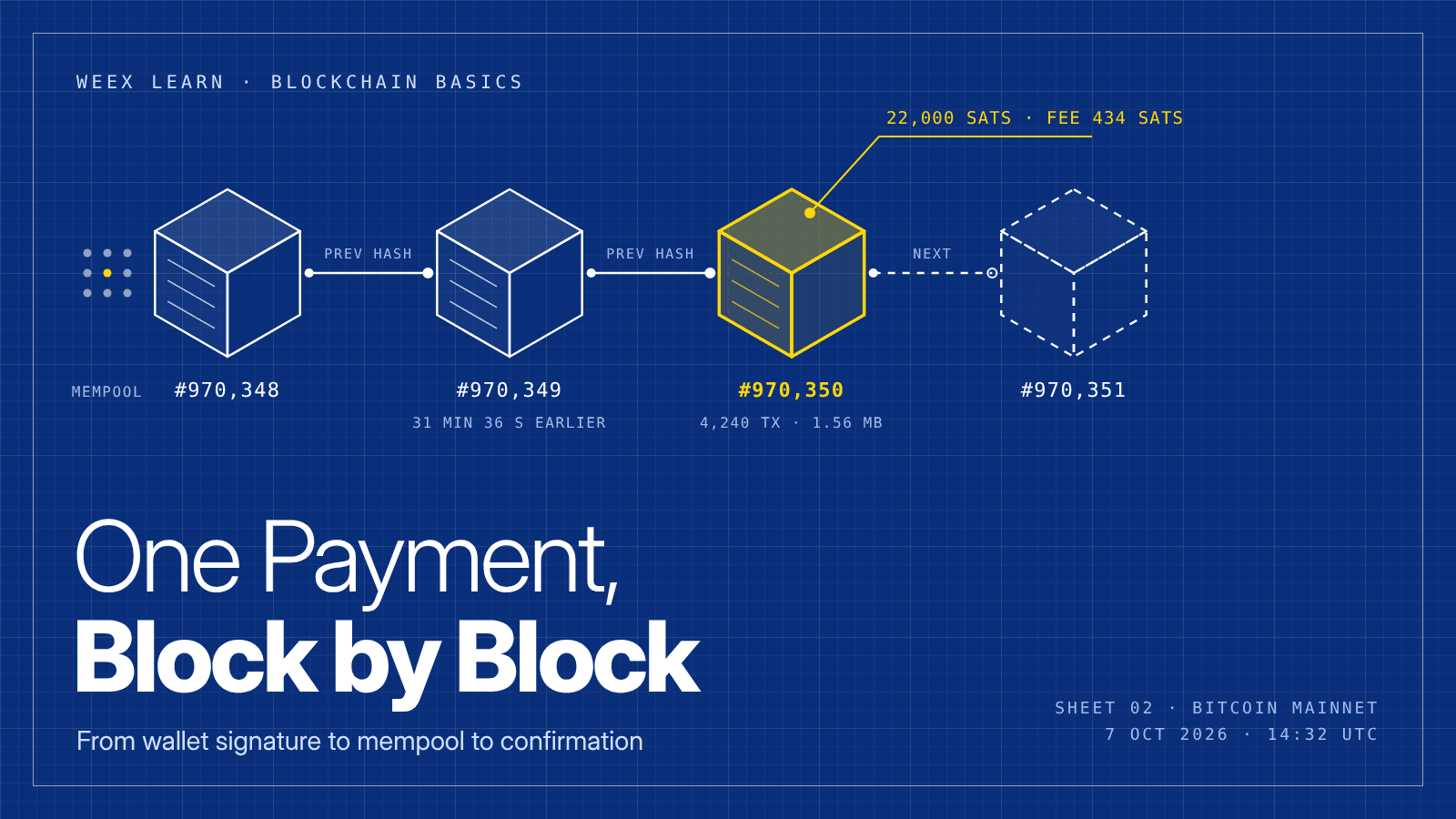
Cos'è la blockchain e come funziona? Un pagamento reale tracciato
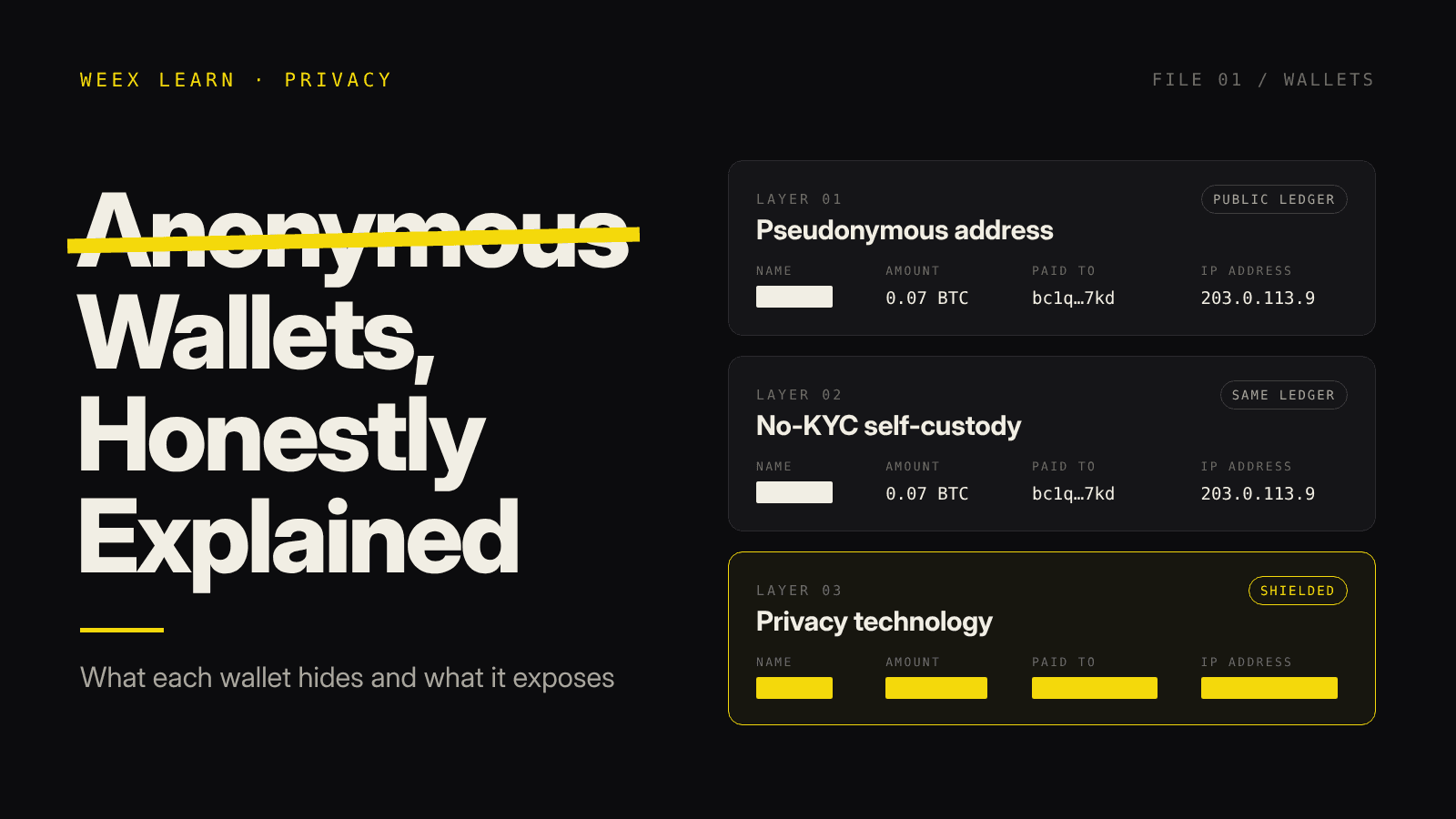
Wallet crypto anonimi: cosa nasconde ciascuno e dove fallisce
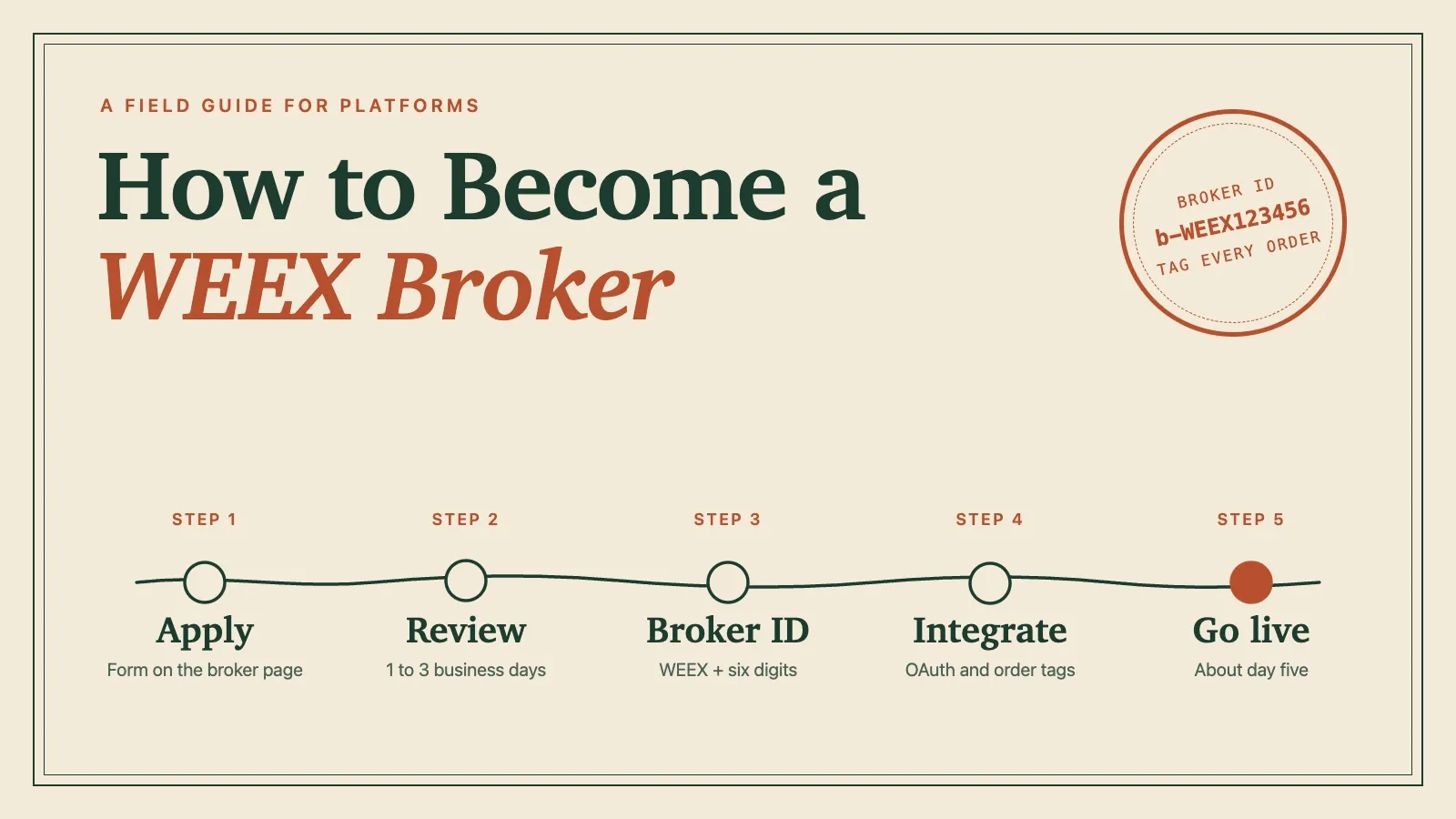
Come diventare broker WEEX: candidatura, configurazione API e lancio
Configurazione della chiave API WEEX: come collegare in sicurezza una piattaforma di terze parti
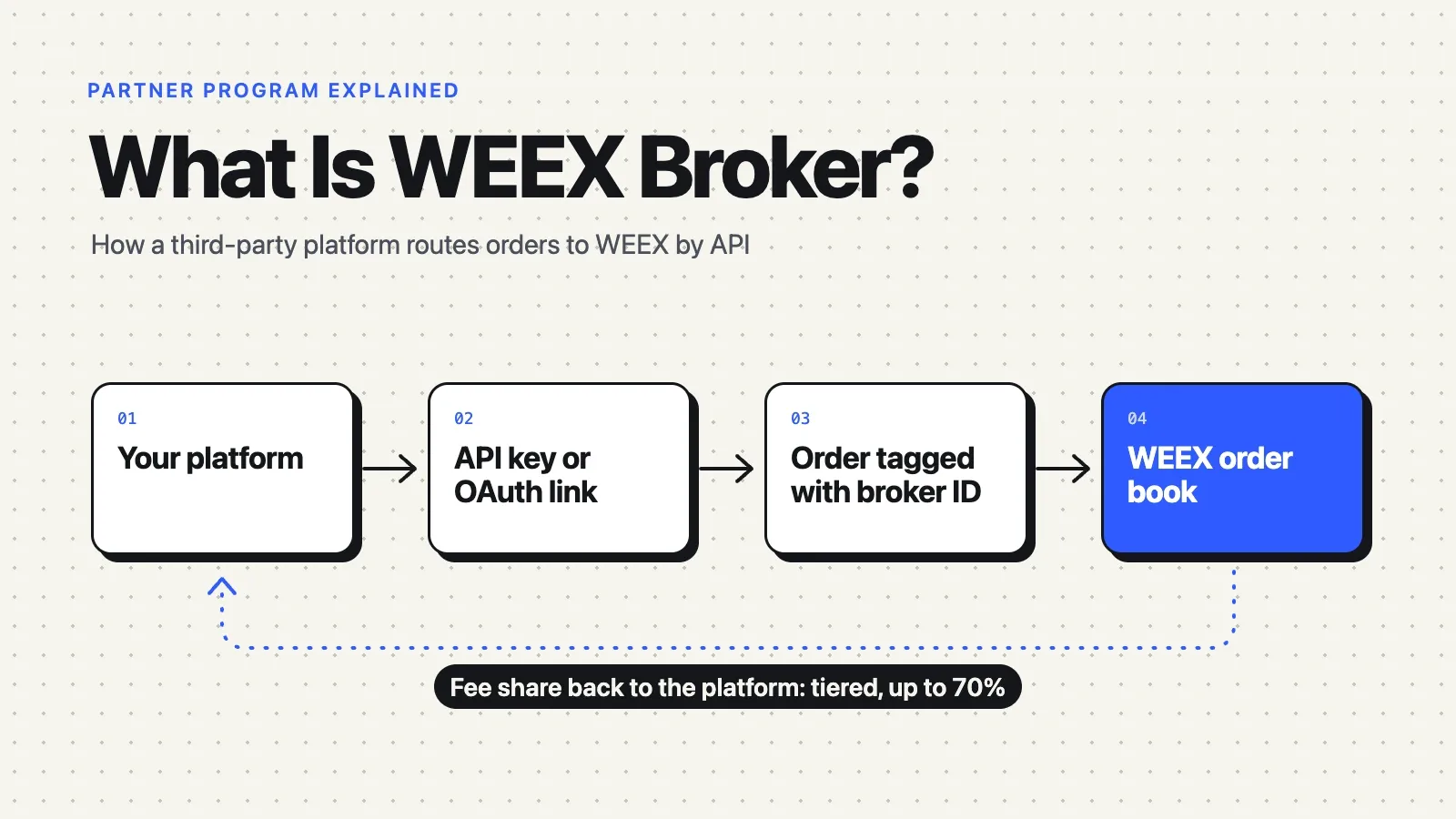
Che cos’è WEEX Broker? Programma API, commissioni e funzionamento
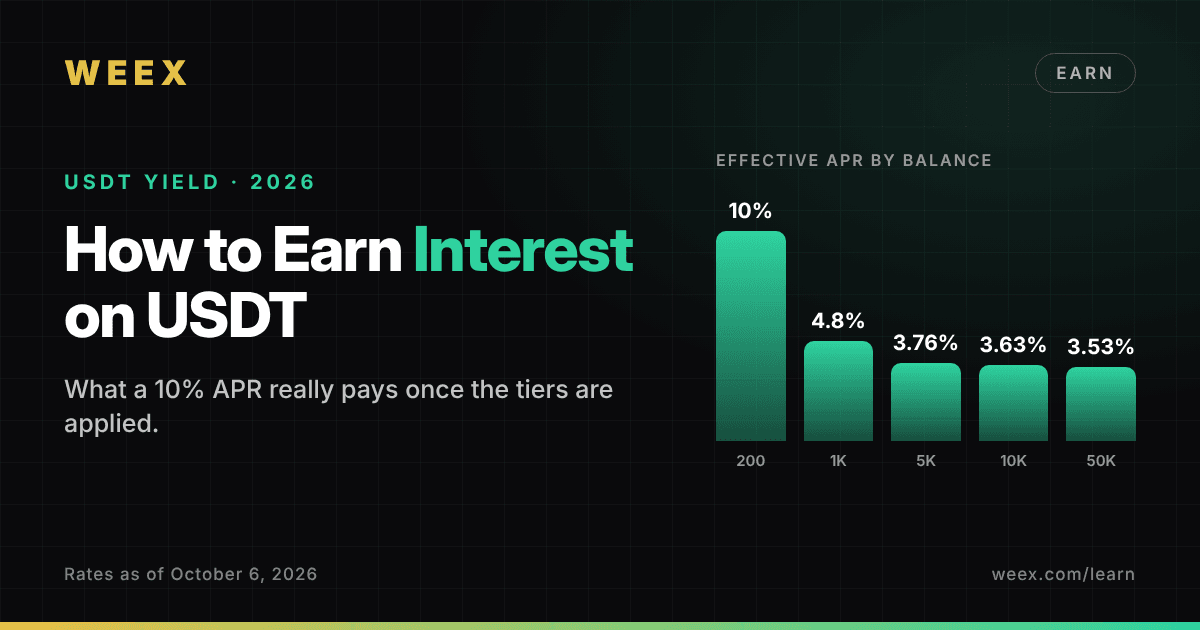
Come guadagnare interessi su USDT: quanto rende davvero un APR del 10% nel 2026
Sblocco di LayerZero 10/2026: ZRO riuscirà a mantenere 2 $ con gli afflussi delle whale?

Perché Bitcoin (BTC) scende? Come leggere una heatmap delle liquidazioni BTC senza indovinare il minimo
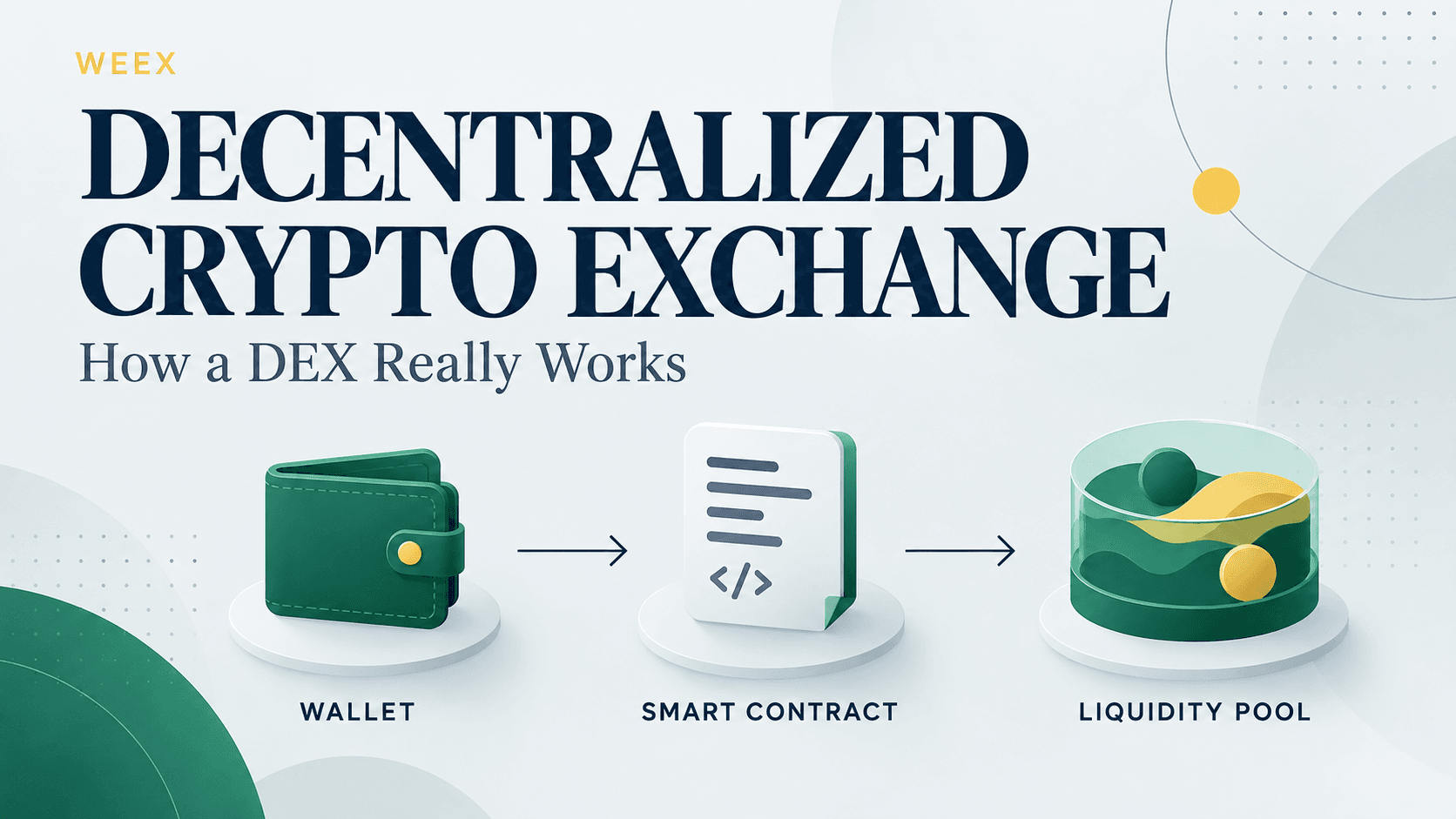
Che cos’è un exchange decentralizzato di criptovalute (DEX)? Come funziona, costi, rischi e quando usarlo
Il tuo wallet crypto è sicuro? Come verificare gli avvisi di sicurezza e riconoscere il phishing
Staking flessibile o a termine su WEEX? Le probabilità che fanno la differenza
Quanto è trasparente un exchange di criptovalute? Verifica delle riserve e dei fondi di protezione
Quanto è trasparente un exchange di criptovalute? Verifica delle riserve e dei fondi di protezione
Le azioni tokenizzate sono garantite da azioni reali? Cosa possiedono i detentori
Tasso di funding ETH oggi: 0,0087% ogni 8 ore mentre i long su Ether tornano a usare leva


